Vous avez tourné en Apple Log sur votre iPhone. Et maintenant ?
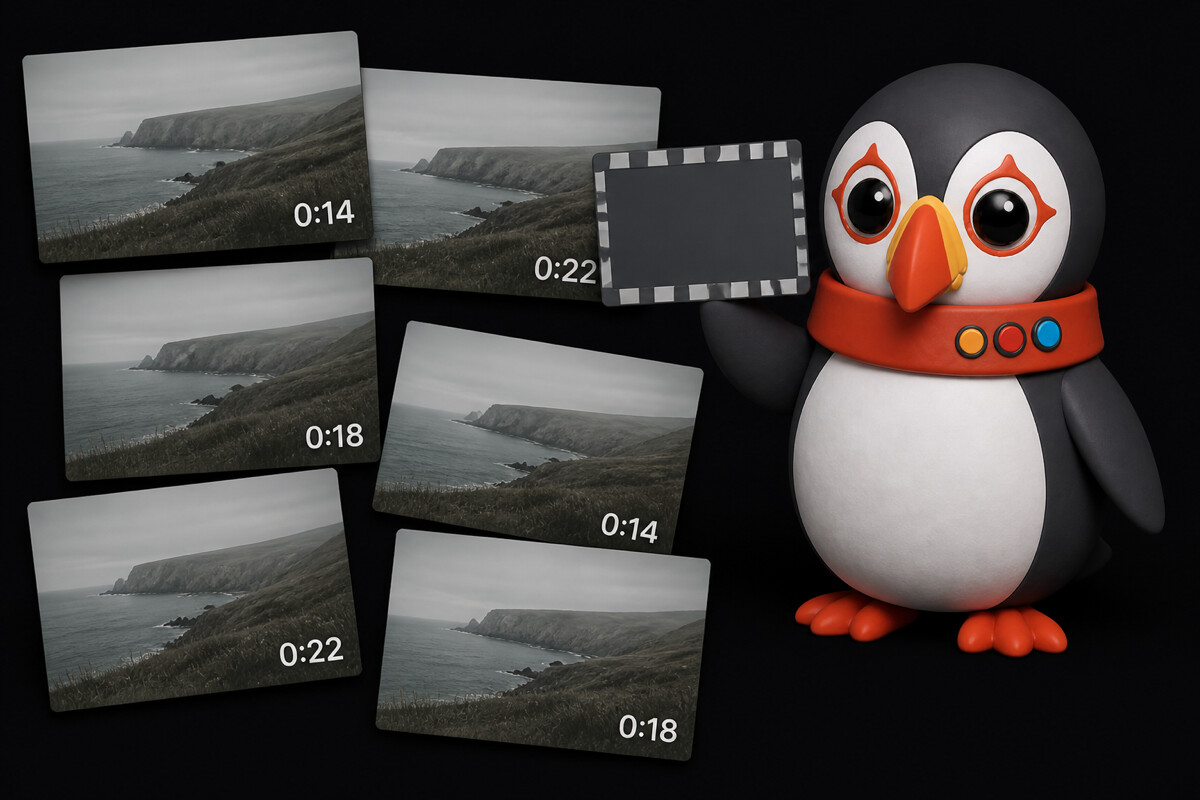
L’encodage Log est arrivé sur l’iPhone 15 Pro en 2023, et l’Apple Log 2 a suivi sur le 17 Pro. Les vidéos explicatives ont fait des chiffres que la plupart des chaînes spécialisées caméra ne voient jamais — les plus grosses tournent autour du demi-million de vues chacune, et il en sort continuellement de nouvelles.
Ce qui veut dire qu’un très grand nombre de gens tournent désormais en Log sans avoir jamais possédé de caméra cinéma. Ni même de caméra tout court.
Ces vidéos sont bonnes. Elles ont aussi presque toutes la même forme : voici le réglage, voici pourquoi ça vaut le coup, allez tourner. Ce qui se passe après avoir arrêté l’enregistrement, c’est la vidéo de quelqu’un d’autre — et le plus souvent, elle n’a jamais été faite.
Oui, c’est fait pour ressembler à ça
La première réaction, en général, c’est de penser que quelque chose a cassé. Les clips reviennent gris, laiteux, délavés — comme une photo laissée dix ans derrière une vitre. C’est normal. Le Log est une façon de conserver davantage les parties claires et sombres d’une scène dans le fichier, et le prix à payer, c’est que l’image arrive sans son contraste. Vous le remettez plus tard.
Sur un seul clip, ce n’est pas un problème. Vous le posez sur une timeline, vous appliquez la conversion, et voilà votre image.
Les ennuis commencent quelque part autour du quarantième clip.
Les conseils que vous trouverez ont été écrits pour des gens qui possèdent une caméra
Demandez comment gérer un dossier de clips Log n’importe où on monte de la vidéo, et une réponse familière revient au bout de quelques messages : installez l’utilitaire du fabricant.
C’est un vrai bon conseil. Catalyst Browse, de Sony, est gratuit et vous montrera sans problème un clip Sony tel qu’il est censé apparaître ; les autres marques proposent quelque chose dans le même esprit. Si vous possédez cette caméra, téléchargez-le.
Mais chaque version de cette réponse suppose que vous avez investi dans une marque de caméra.
Ce n’est pas votre cas. Votre caméra, c’est le téléphone dans votre poche. La réponse d’Apple au Log vit à l’intérieur de Final Cut Pro, qui détecte le format à l’import et applique la conversion pour vous — bien, mais plusieurs étapes trop tard. C’est un logiciel de montage, et payant, pour le simple travail de parcourir une carte. Le conseil se réduit à « ouvrez-le dans votre logiciel de montage » — exactement ce que vous espériez éviter de faire plusieurs centaines de fois.
Lancer un logiciel de montage pour regarder des rushes
Réfléchissez à ce que vous voulez vraiment faire le soir après un tournage. Pas étalonner. Pas monter. Vous voulez regarder : quelles prises ont gardé la netteté, laquelle avait la meilleure expression, lesquelles parmi ces deux cents valent seulement la peine d’être gardées.
C’est un travail de consultation. Le faire dans un logiciel de montage veut dire créer un projet que vous jetterez ensuite, importer, attendre, puis faire défiler un chutier — tout ça pour que l’image à l’écran ne soit pas grise. Ça marche. C’est simplement une machinerie énorme pour répondre à « celui-là, il est bon ? ».
Et la réponse se dégrade mal avec le volume, ce qui est tout le problème des téléphones : ils rendent incroyablement facile de rentrer avec deux cents clips.
Puis vous achetez une caméra
Voici la partie qui prend les gens au dépourvu. Ceux qui tournent en Log au téléphone sont exactement les gens qui ajoutent un hybride un an plus tard — c’est la suite naturelle, et souvent la raison même pour laquelle ils se sont intéressés au Log au départ.
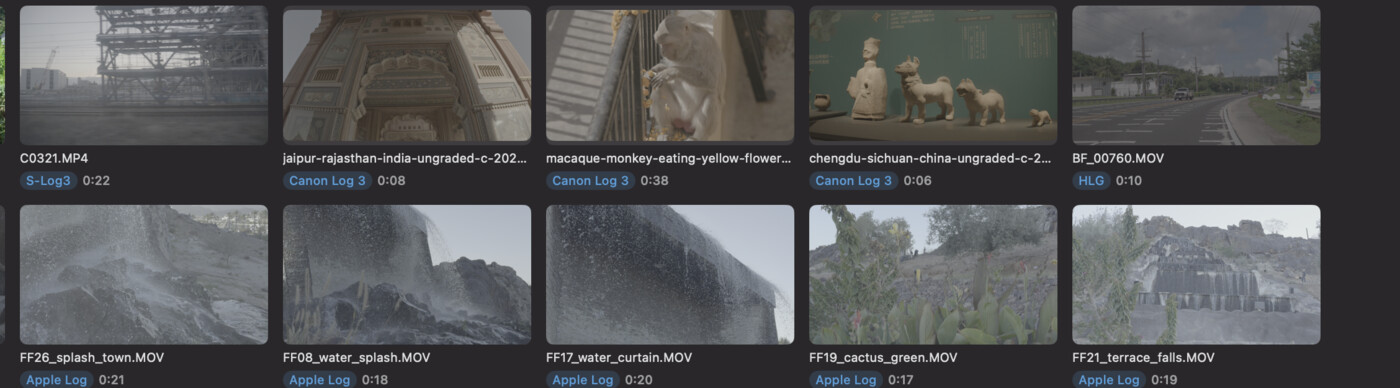
Maintenant, un seul dossier contient de l’Apple Log venant du téléphone, du S-Log3 ou du V-Log ou du Canon Log venant de la caméra, et une poignée de clips ordinaires des fois où vous avez oublié de repasser le profil. Trois conversions différentes sont nécessaires. Chaque clip a l’air tout aussi gris que les autres. Les noms de fichiers sont tous IMG-quelque chose et DSC-quelque chose.

La solution de l’utilitaire du fabricant ne devient pas juste peu pratique ici — elle cesse tout simplement de s’appliquer. Il vous en faudrait deux, et aucun des deux ne lit les fichiers de l’autre.
À quoi ressemble vraiment l’étape manquante
C’est exactement le vide que Divecut est construit pour combler : la partie entre la carte mémoire et la timeline, où vous essayez juste de voir ce que vous avez.
Vous le pointez vers un dossier. Chaque clip porte une étiquette indiquant ce qu’il est — Apple Log, S-Log3, V-Log, HLG, Rec.709 — lue dans le fichier plutôt que devinée à partir de l’image. Pour les rushes iPhone, il n’y a rien à configurer : Apple étiquette correctement ses clips Log, et Divecut lit l’étiquette.
Plus important encore, la grille n’est pas la version grise. Chaque clip est affiché avec la conversion de son propre format déjà appliquée, si bien qu’un clip téléphone et un clip caméra côte à côte ont tous les deux l’air de ce qu’ils sont vraiment, en même temps, sur le même écran. Cela ne concerne que l’affichage — vos fichiers ne sont jamais modifiés, et rien n’est écrit à côté d’eux.
Une fois ça en place, le tas cesse d’être un tas. Vous pouvez noter et rejeter directement au clavier, et quand vous ne vous souvenez plus quel clip était lequel, vous pouvez les rechercher en langage courant — « coucher de soleil », « personne sur un pont » — parce que l’appli les a déjà regardés à votre place, sur votre machine, sans rien envoyer nulle part.
Et le Log survit à la transmission
Ce dernier point compte plus qu’il n’y paraît. Quand vous envoyez vos sélections à DaVinci Resolve, les fichiers originaux passent intacts — toujours en Log, sans rien incrusté dedans. Divecut regroupe les clips sur la timeline selon leur format de tournage et pose la conversion correspondante au-dessus, comme un réglage de couleur que vous pouvez ajuster, remplacer ou jeter entièrement.
Ainsi, votre étalonnage part du fichier que la caméra a réellement produit, pas de quelque chose déjà converti une première fois en chemin. C’est la raison même de tourner en Log, et ce serait étrange de la dépenser sur le trajet entre la carte et la timeline.
Le tutoriel n’avait pas tort
Activer le Log était la bonne décision. L’étape que personne n’a couverte n’est pas un problème de science des couleurs, et une meilleure LUT ne le résoudra pas — c’est un problème de classement. Vous avez un dossier de clips qui se ressemblent tous, plusieurs d’entre eux valent quelque chose, et le seul outil qu’on vous ait jamais indiqué est un logiciel de montage complet.
Ce dont vous aviez besoin, c’était d’un moyen de voir ce que vous avez tourné.
Divecut est un navigateur de rushes pour macOS et iPad. Il affiche les clips Log dans la couleur pour laquelle vous les avez tournés, vous permet de les retrouver en langage courant, et transmet vos sélections à DaVinci Resolve avec le Log intact. Voir ce qu’il fait.