Envoyer vos sélections à Resolve sans rien incruster
Le tri et l’étalonnage sont deux métiers différents, et c’est au moment de passer de l’un à l’autre que les rushes ont tendance à être abîmés. Vous choisissez vos prises quelque part de pratique, et pour les faire entrer dans Resolve, soit vous réexportez — ce qui incruste une conversion dans l’image et fait perdre la latitude pour laquelle vous avez tourné en Log — soit vous glissez les fichiers originaux et refaites tous vos points d’entrée et de sortie à la main.
Divecut ne fait ni l’un ni l’autre. Vos sélections passent sous forme des fichiers originaux, toujours en Log, avec la conversion transmise comme information de timeline.
La conversion voyage comme colour group, pas comme des pixels
La LUT à travers laquelle vous regardiez dans Divecut est appliquée dans Resolve comme colour group, par format Log, au niveau pre-clip. Cela veut dire que les clips arrivent avec l’apparence que vous jugiez — mais rien n’a été écrit dans l’image. L’étalonnage reste à faire par vous, à partir de l’original Log complet, et la conversion est un nœud que vous pouvez désactiver, modifier, ou remplacer par votre propre show LUT.
La case à cocher le dit clairement : as color groups, never baked. Chaque clip du même format Log atterrit dans un seul groupe, donc changer d’avis sur la conversion demande un seul réglage plutôt que quarante.
Vos points d’entrée et de sortie les accompagnent
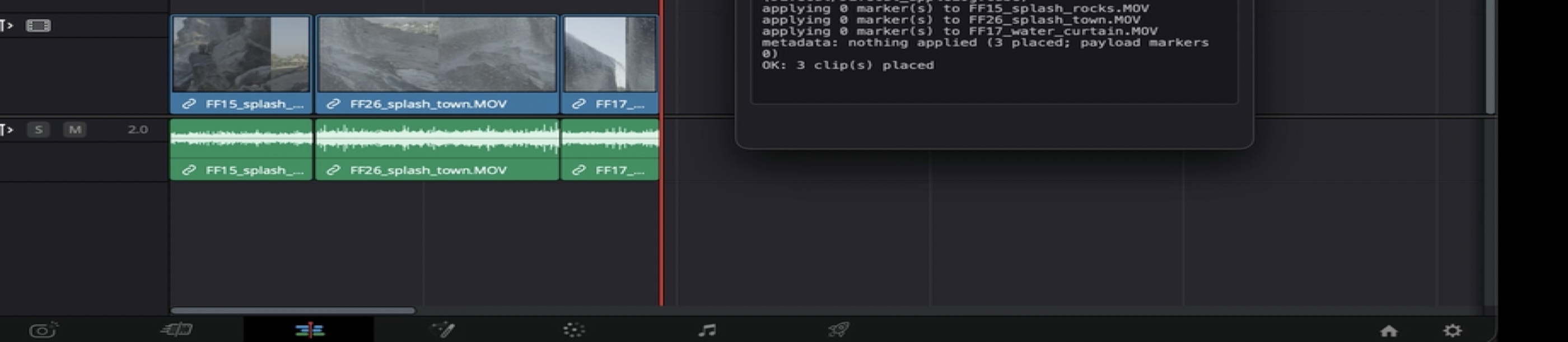
Si vous avez marqué une plage, le clip arrive coupé à cette plage. Ça paraît anodin, ça ne l’est pas — l’écart de comptage entre une application qui vous montre un point de sortie inclusif et une API qui en attend un exclusif est d’exactement une image, et une image est invisible jusqu’à ce que quelqu’un vérifie les durées par rapport à des spécifications de livraison. Nous avons écrit séparément où passe cette image.
Il parle directement à Resolve
Ce n’est ni un glisser-déposer, ni un aller-retour XML. Divecut fait tourner un petit serveur local auquel se connecte le workflow integration de Resolve, si bien que les clips sont placés via l’interface de scripting propre à Resolve : à la tête de lecture ou à la fin d’une piste, sur la piste que vous choisissez. Le journal dans le panneau rapporte ce qui s’est passé — quels clips ont été placés, quelle LUT a été appliquée, si les marqueurs et métadonnées sont passés.
La connexion est purement locale, sur un port éphémère, avec un jeton qui doit correspondre. Rien de tout cela ne quitte votre machine.
Quand vous voulez vraiment de nouveaux fichiers
Parfois, incruster est la bonne réponse — un jeu de proxies, une copie de visionnage pour un client qui va la regarder dans QuickTime, un deliverable. C’est un export séparé et délibéré, où incruster la conversion dans l’image est un choix que vous faites, plutôt qu’un effet de bord du déplacement de rushes entre deux applications.
Garder ces deux chemins séparés — la passation qui préserve, et l’export qui s’engage — c’est la partie de Divecut pour laquelle je me battrais le plus fort. Tout le reste, c’est du confort.
Divecut est un navigateur de rushes pour macOS et iPad. Il affiche les clips Log dans la couleur pour laquelle vous les avez tournés, vous permet de les retrouver en langage courant, et transmet vos sélections à DaVinci Resolve avec le Log intact. Voir tout ce qu’il fait.