Voyez vos rushes Log dans la couleur pour laquelle vous les avez tournés
Les rushes Log sont censés paraître plats. C’est précisément ce qui les rend utiles — la caméra conserve les hautes lumières et les ombres que vous jetteriez autrement. Mais entre le tournage et l’étalonnage, rien sur votre Mac ne vous montre l’image que vous avez réellement cadrée.
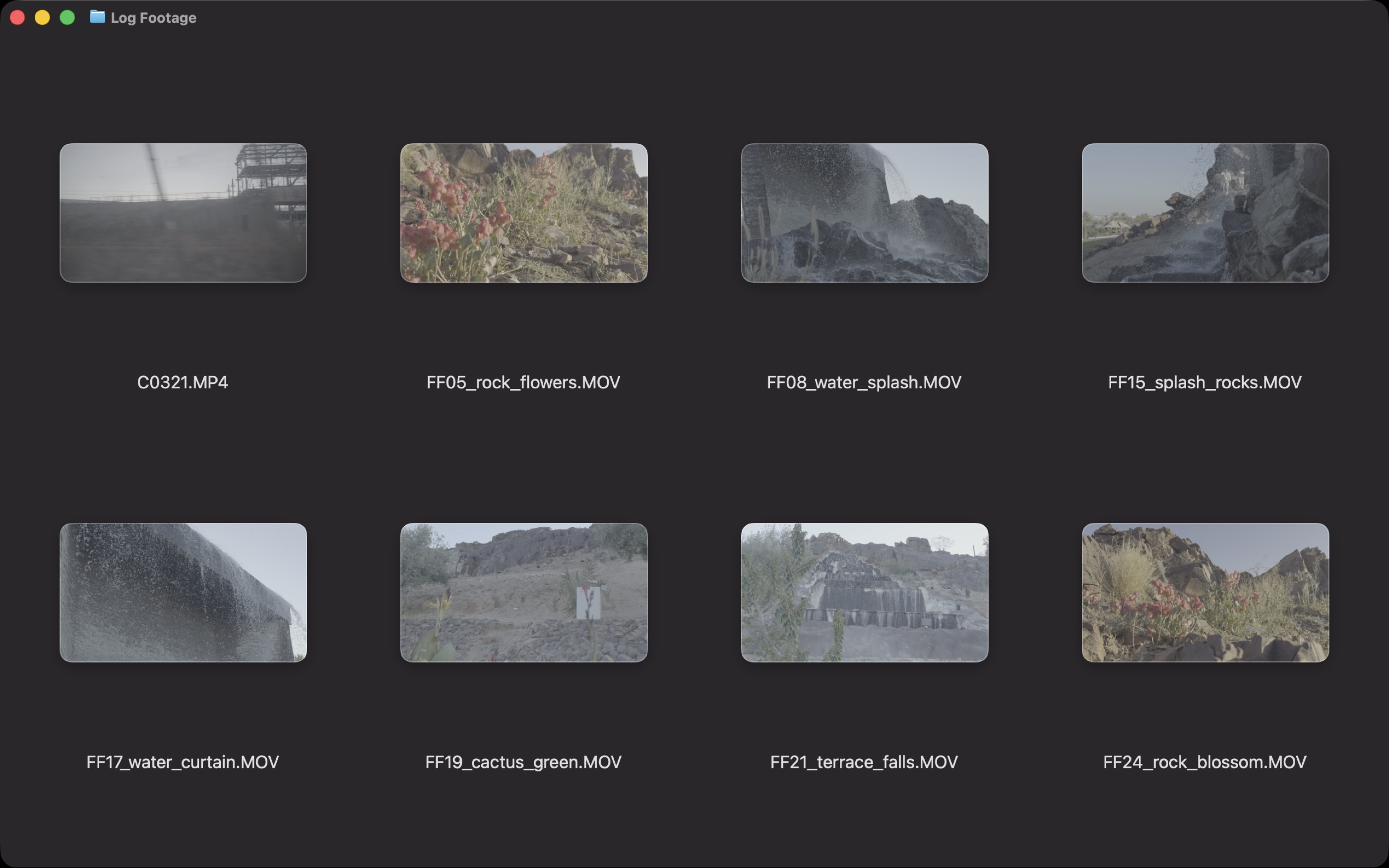
Alors vous ouvrez les clips un par un dans un logiciel capable de les convertir, ou vous attendez qu’ils soient sur une timeline. Dans les deux cas, la partie du travail où vous décidez ce qui mérite d’être gardé se déroule pendant que vous ne voyez pas correctement.
Divecut convertit dans la grille, pas sur une timeline
Divecut applique la conversion Log là où vous regardez déjà : le navigateur. Le même dossier que ci-dessus, rien d’importé, rien de rendu.
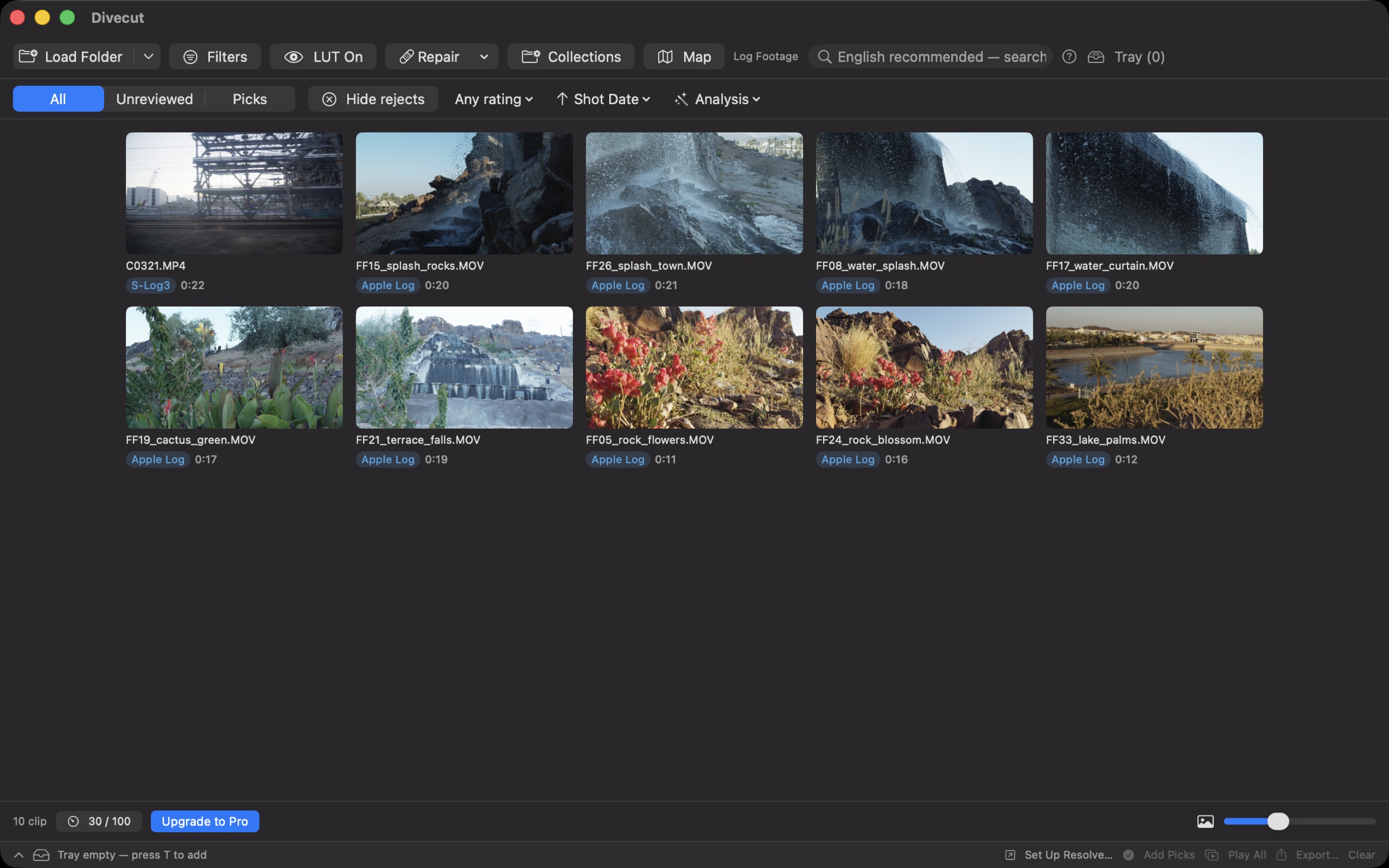
C’est une conversion d’affichage. Les fichiers sur le disque restent intacts — les mêmes octets, au même endroit, toujours en Log. Rien n’est réencodé et rien n’est écrit à côté d’eux.
Il lit le fichier au lieu de deviner à partir de l’image
On pourrait essayer de détecter le Log en regardant l’image — faible contraste, noirs relevés — mais cela classe mal tout ce qui a été tourné plat volontairement, et cela ne permet pas de distinguer le S-Log3 du V-Log. Divecut lit ce que la caméra a enregistré : maker notes, XML intégré, blocs propriétaires du fabricant. 16 conversions sont intégrées, couvrant l’Apple Log, les familles S-Log, V-Log, F-Log, N-Log, LogC, C-Log, D-Log et Blackmagic Film, plus le HLG.
Quand une caméra n’étiquette pas ses fichiers, vous indiquez une fois à Divecut ce que cette caméra tourne, et chaque clip qui en vient suit cette règle — y compris ceux que vous importerez le mois prochain. Vous pouvez aussi charger vos propres LUT .cube et les assigner par format Log, ou pointer Divecut vers le dossier de LUT que votre logiciel de montage utilise déjà.
Les étiquettes indiquent ce qui est connu et ce qui est supposé
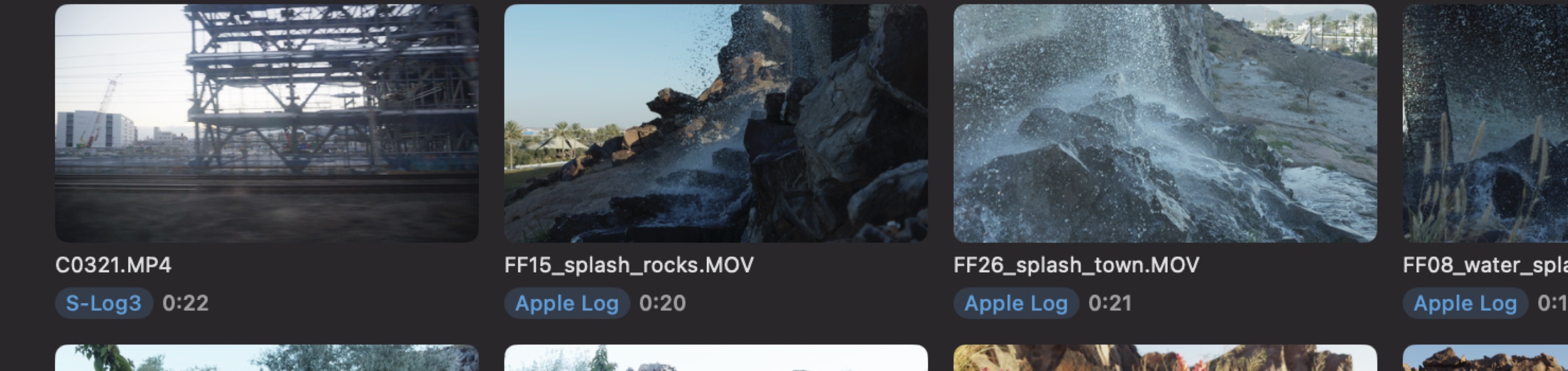
Cette partie compte plus qu’il n’y paraît. Un outil qui décide silencieusement ce que sont vos rushes finira par se tromper avec assurance, et vous ne saurez pas de quels clips vous méfier. C’est pourquoi l’étiquette distingue les cas :
- S-Log3 — le fichier le dit.
- 709 — confirmé comme Rec.709, pas supposé.
- 709 ? — rien dans le fichier ne le précisait. C’est une solution de repli, et le point d’interrogation est là pour que vous le sachiez.
- RAW — RAW, ce qui est encore autre chose.
Et il y a un seul interrupteur qui désactive toute conversion, pour que vous puissiez regarder l’original plat quand vous le voulez. Affichage seulement — ce que vous exportez n’est affecté dans aucun des deux cas.
Pourquoi ne pas simplement incruster une LUT et en finir
Parce qu’à l’instant où vous incrustez une conversion dans le fichier, vous perdez la latitude pour laquelle vous avez tourné en Log, et vous prenez une décision qui appartient à l’étalonnage. Divecut garde les deux séparés : la conversion, c’est la façon dont les rushes sont affichés, et quand les clips partent vers DaVinci Resolve, ils partent en Log, la conversion étant transmise comme information de timeline plutôt que comme pixels. Si vous voulez vraiment de nouveaux fichiers — des proxies, une copie de visionnage pour un client —, c’est un export explicite, où incruster la conversion est un choix que vous faites délibérément.
Divecut est un navigateur de rushes pour macOS et iPad. Il affiche les clips Log dans la couleur pour laquelle vous les avez tournés, vous permet de les retrouver en langage courant, et transmet vos sélections à DaVinci Resolve avec le Log intact. Voir tout ce qu’il fait.