Tout ce que fait Divecut
Divecut est ce que vous ouvrez en premier — avant Premiere, avant Resolve, avant même d’avoir décidé quoi que ce soit. Branchez une carte et chaque clip est déjà là : pas d’attente d’import, pas de proxys à générer. Voyez vos rushes Log dans la couleur pour laquelle vous les avez tournés, directement dans la grille. Notez et rejetez au clavier, retrouvez-les en langage courant plutôt qu’en faisant défiler, puis envoyez vos sélections à Resolve — dans l’ordre, en Log — pour que votre monteur étalonne à partir du fichier réel.
Un navigateur de rushes pour macOS et iPad. Vos fichiers restent où ils sont, rien n’est envoyé, rien n’est calculé dans votre dos. Dernière mise à jour : 25 août 2026.
Le voir dans la bonne couleur
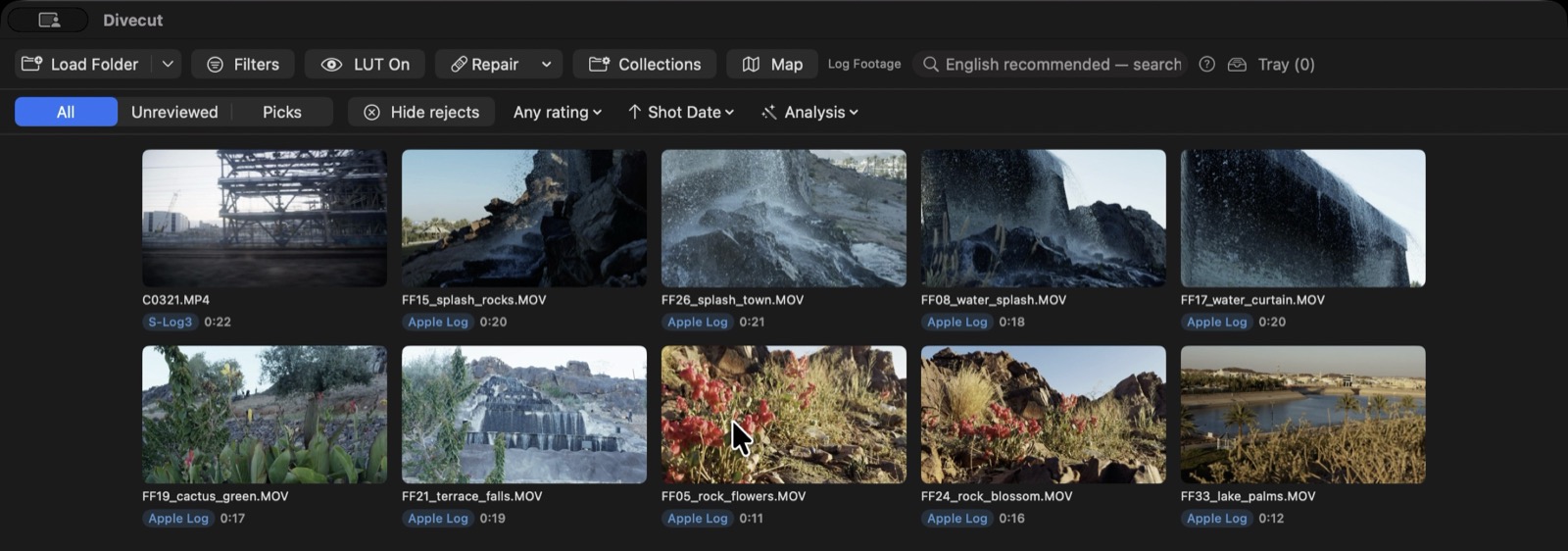
- Détection automatique du Log
- Lit ce que la caméra a réellement écrit — notes constructeur, XML intégré, boîtes propriétaires — au lieu de le deviner à partir de l’image.
- 16 conversions intégrées
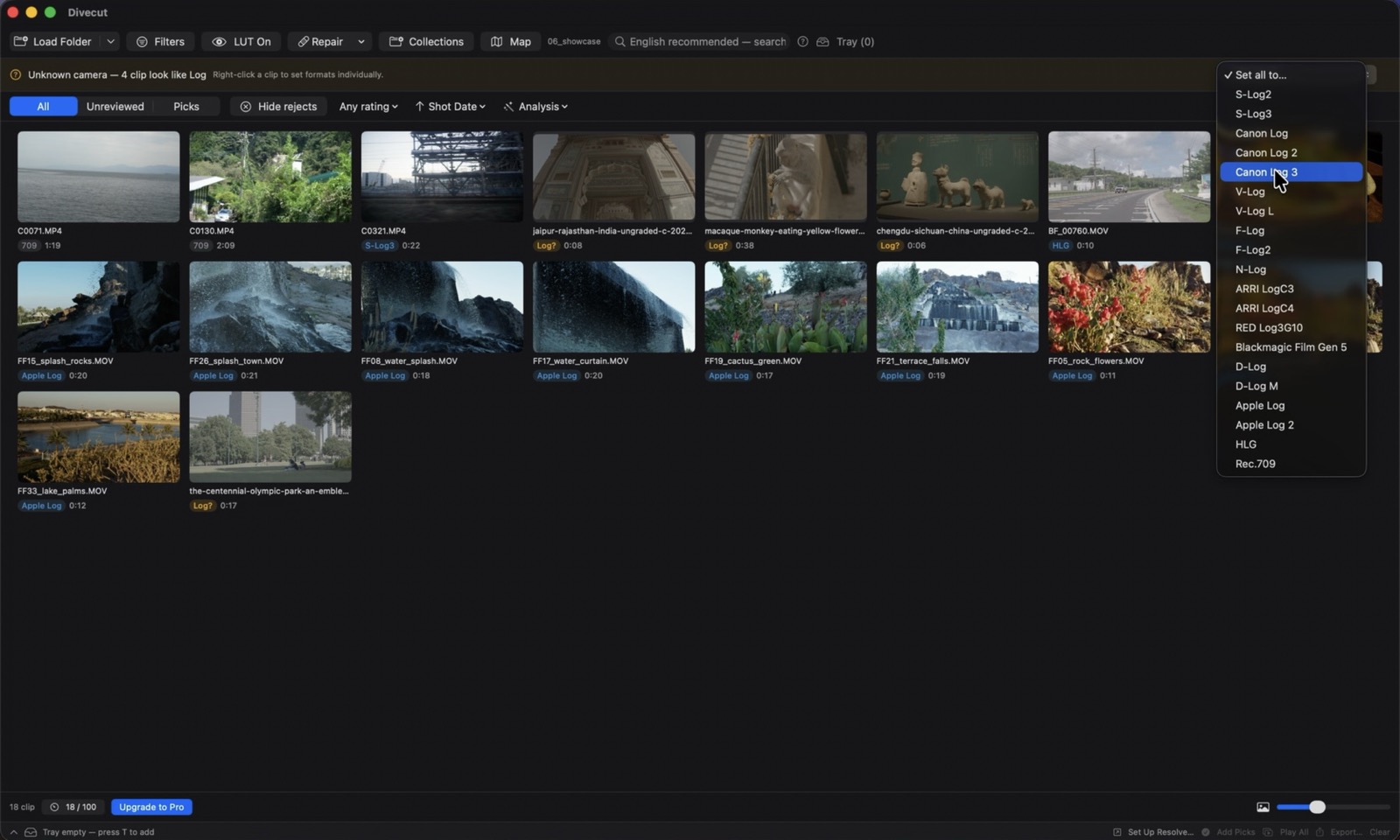
- Apple Log, S-Log2, S-Log3, V-Log, F-Log, F-Log2, N-Log, LogC3, LogC4, Log3G10, C-Log, C-Log2, C-Log3, D-Log, Blackmagic Film Gen5 et HLG.
- Règles de caméra
- Indiquez une fois pour toutes le format d’enregistrement d’une caméra. Tous ses clips en héritent ensuite, y compris ceux que vous importerez le mois prochain.
- Vos propres LUT
- Chargez n’importe quel .cube et affectez-le par format Log, ou indiquez à Divecut le dossier de LUT qu’utilise déjà votre logiciel de montage.
- Des étiquettes qui ne mentent pas
- « S-Log3 » quand le fichier le dit. Un « 709 » discret quand c’est confirmé. « 709 ? » quand ce n’est qu’une hypothèse. « RAW » pour le RAW. Le certain reste distinct du supposé.
- Afficher le Log brut
- Coupez toutes les conversions avec un seul commutateur pour voir l’original plat. Cela ne concerne que l’affichage ; les exports ne changent pas.
- Forme d’onde et vectorscope
- Mesuré sur l’image que vous regardez réellement, pas sur le Log non converti.
- Lecture de netteté et d’exposition
- Un score de netteté, plus les pourcentages d’écrêtage et de noirs bouchés. Triez un dossier par netteté, repérez les clips écrêtés. Rien n’est supprimé à votre place : Divecut marque et trie, vous décidez.
- Corrections simples
- Exposition, contraste, saturation, température. Quatre réglages, non destructifs, jamais écrits dans vos fichiers.
- Désanamorphose
- De 1,33× à 2,0×, appliqué partout, de la grille à l’export.
Lire les rushes
- Vidéo
- H.264, HEVC, ProRes et ProRes RAW, plus tout ce que macOS sait lire. MXF / X-OCN dès que les codecs professionnels et le décodeur correspondant sont installés.
- Vidéo verticale, dans le bon sens
- Les clips filmés à la verticale pivotent correctement partout — grille, lecteur et export.
- Blackmagic RAW
- Vignettes, défilement et lecture (image seule, sans son).
- Photos
- JPEG, HEIF, PNG, TIFF et RAW d’appareil photo — ARW, CR3, NEF, RAF, DNG, ORF, RW2 et d’autres. Les photos Sony prises en S-Log3 ou HLG sont reconnues et corrigées en couleur, comme la vidéo. Quand le système ne sait pas encore développer le RAW d’un boîtier tout récent, Divecut affiche l’aperçu intégré plutôt que rien du tout.
- Fichiers audio
- Conservés dans la bibliothèque à côté de l’image. Divecut ne monte pas le son.
- Inspecteur de métadonnées
- Caméra, objectif, exposition, étiquettes colorimétriques (primaires, fonction de transfert, matrice), format Log et configuration des canaux audio. Lues dans le fichier à chaque ouverture, pas dans une copie périmée.
- Timecode
- HH:MM:SS:FF, pour que les chiffres correspondent à ceux de votre logiciel de montage.
Trier
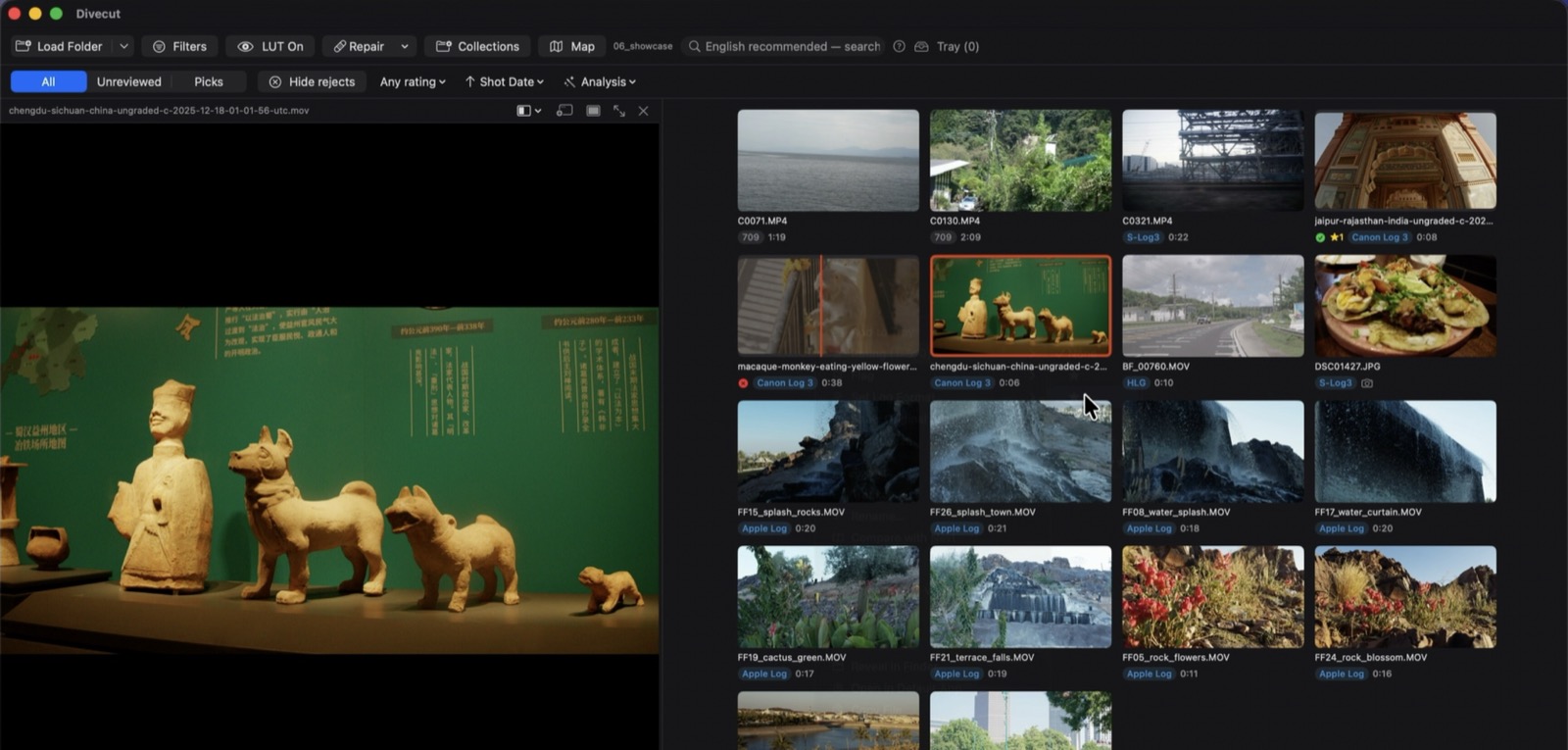
- Tout le tri se fait au clavier
- Notes, sélection et rejet, points d’entrée et de sortie, envoi au bac, marqueurs, annulation. Sans boîtes de dialogue et sans souris.
- Réaffecter les touches
- Si les touches par défaut se heurtent à vos automatismes, changez-les.
- Filtres
- Non triés, sélection seulement, masquer les rejetés, note minimale, masquer les alertes d’exposition. Les actions groupées ne touchent que ce qui est affiché.
- Défiler dans la vignette
- Survolez un clip de la grille, ou balayez-le du curseur, pour voir ce qu’il contient sans l’ouvrir.
- Sélection multiple
- Notez, envoyez au bac et exportez de nombreux clips d’un coup.
- Marqueurs
- Plusieurs par clip, chacun avec sa couleur et son commentaire — ils arrivent dans Resolve sous forme de marqueurs de timeline quand vous envoyez le clip.
- Comparer
- Balayage ou côte à côte — faites glisser le séparateur pour vérifier la netteté et l’exposition par rapport à un autre clip.
- Définir la vignette depuis le lecteur
- Arrêtez-vous sur l’image qui représente le clip et appuyez sur S, ou choisissez n’importe quelle photo. Divecut l’écrit à côté du clip en PNG (voir « Vignettes personnalisées » plus bas) et la grille se met à jour aussitôt.
- Commentaires
- Annotez n’importe quel clip. Les commentaires sont pris en compte par la recherche et arrivent dans Resolve sous forme de commentaires Media Pool au moment de la transmission.
Le retrouver
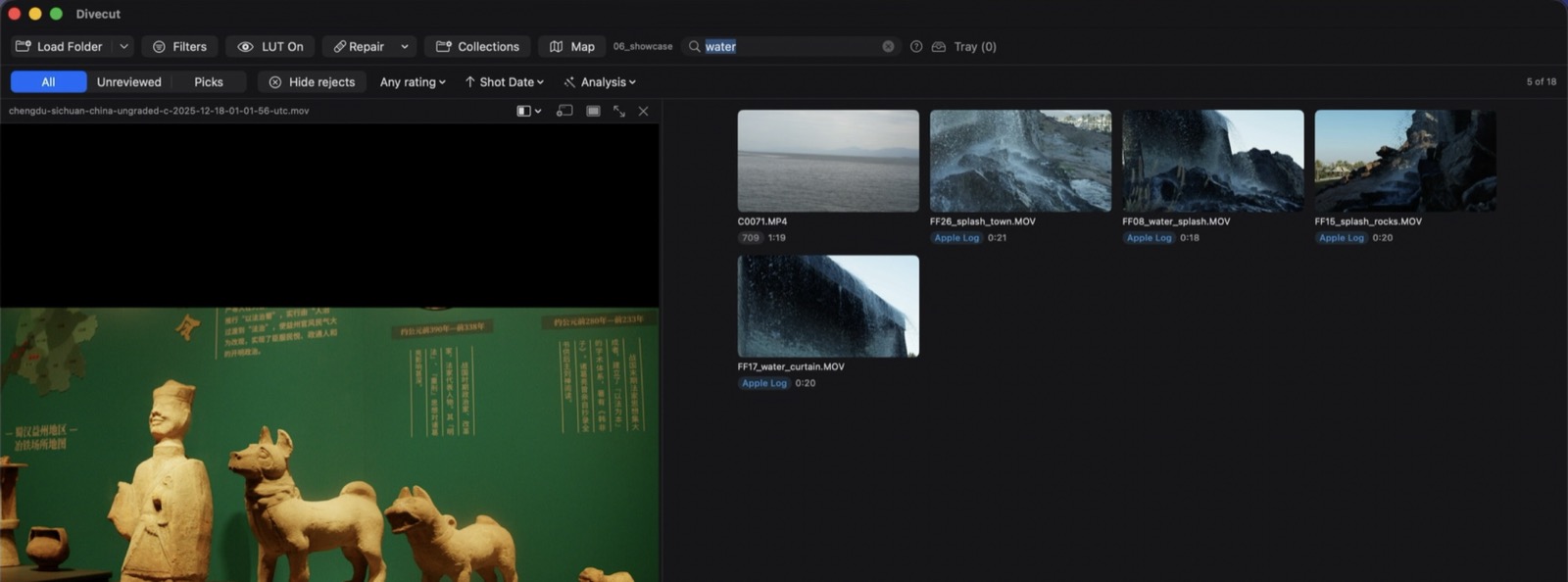
- Cherchez avec des mots de tous les jours
- « vagues sur les rochers », « personne sur un pont ». L’IA embarquée regarde vos rushes à votre place. Rien n’est envoyé : elle fonctionne même sans réseau.
- Sauter au bon moment
- Ouvrez un résultat : la tête de lecture est déjà sur l’image qui correspond.
- Clips similaires
- Partez d’un clip que vous avez et trouvez ceux qui lui ressemblent.
- Recherche par métadonnées
- Caméra, format Log, résolution, cadence, durée, orientation, type de fichier, note, statut, présence GPS — filtrez sur n’importe lequel, combinés.
- Collections et tri
- Des dossiers virtuels qui ne déplacent aucun fichier. Triez par date de prise, date d’ajout, durée, taille ou nom.
- Carte
- Où vos clips géolocalisés ont été tournés, tracés à partir de données vectorielles embarquées dans l’application. Aucun service de cartographie, aucune requête.
- Import GPX
- Recoupez une trace GPS avec les horodatages pour situer les clips dépourvus de coordonnées.
Transmettre
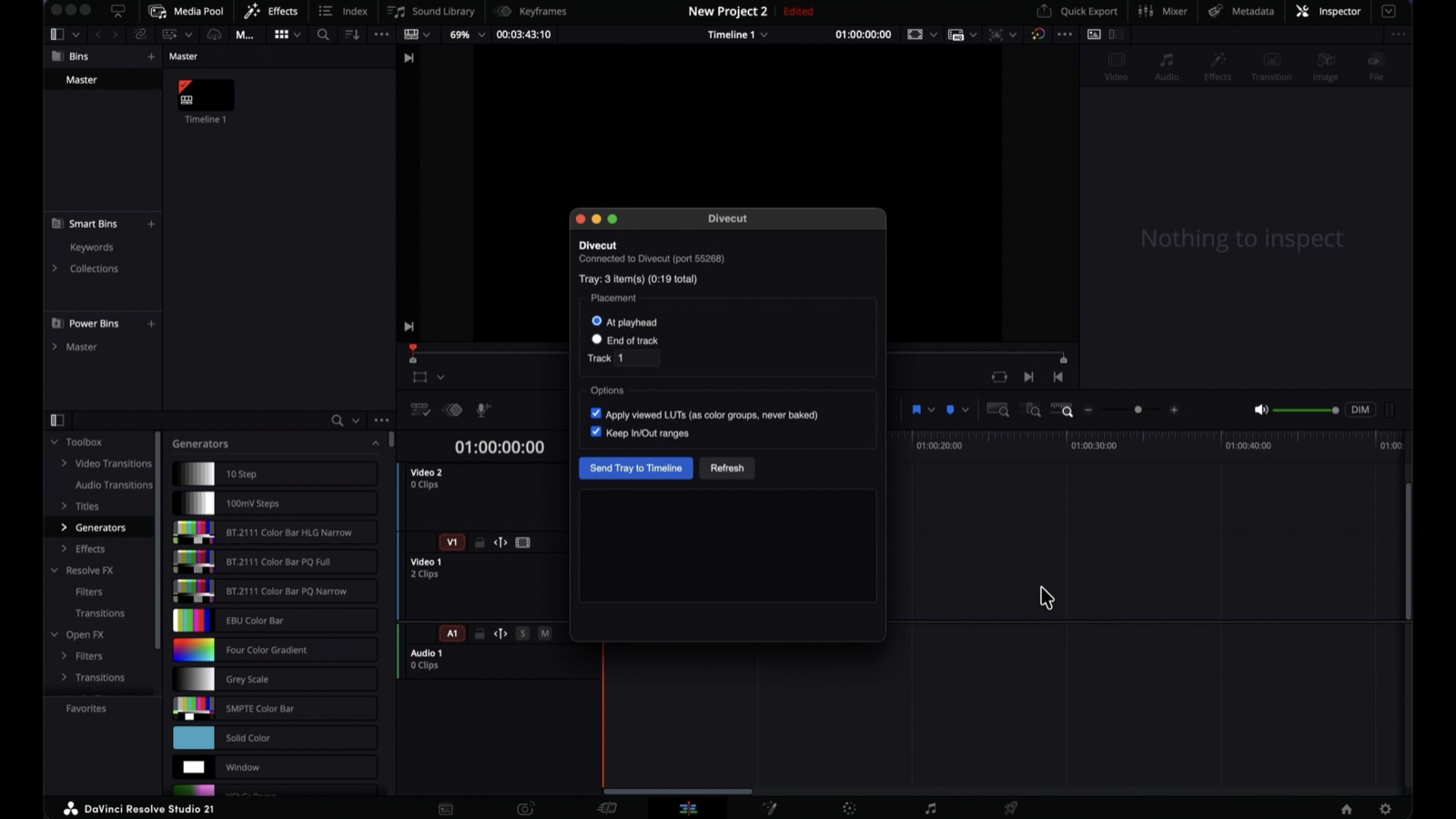
- Le bac
- Rassemblez des plages au fil de l’eau, réordonnez-les et lisez le bac entier avant de transmettre quoi que ce soit.
- Corrigez une plage sans tout recommencer
- Cliquez sur une vignette du bac pour la rouvrir avec ses points d’entrée et de sortie déjà chargés, ajustez-les et enregistrez sur le même élément — sans avoir à le supprimer pour recommencer.
- Glissez vers n’importe quel logiciel de montage
- Des références de fichiers, en Log. Rien n’est copié ni converti au passage.
- Installation du plug-in en un clic
- Indiquez une fois le dossier Resolve à Divecut, et il installe — et répare — le plug-in Workflow Integration. Aucune copie de fichier à faire à la main.
- Envoyer vers DaVinci Resolve
- Les plages arrivent sur la timeline à la bonne durée, les notes et commentaires les accompagnent, et la LUT de visionnage arrive en groupe de couleur : appliquée, jamais incrustée. Votre étalonnage part du fichier original.
- Listes pour d’autres outils
- ALE pour Avid et un CSV de vos sélections avec timecode, note, commentaires et données caméra.
Créer de nouveaux fichiers
C’est le seul endroit où la conversion peut être incrustée, car ici vous demandez un nouveau fichier au lieu de transmettre l’original.
- Photos et vidéo
- Avec ou sans la conversion Log incrustée. À vous de choisir, à chaque fois.
- Préréglages
- Vertical et carré pour les réseaux sociaux, la validation client, le proxy, ou la simple découpe par points d’entrée/sortie (sans recadrage ni redimensionnement).
- Cadence et format d’image
- À définir à l’export. La vitesse n’est jamais modifiée : baisser la cadence supprime des images, l’augmenter n’en invente aucune.
- Planches-contacts
- Une carte entière sur une seule page.
- Assembler le bac
- Un seul fichier, dans l’ordre que vous avez défini. Sans transitions : c’est une copie de visionnage, pas un montage.
- Transcodage par lot
- Une file d’attente pour transcoder de nombreux clips d’un coup.
- Copie vérifiée
- De la carte au disque, avec vérification par hachage et plusieurs destinations ; ce qui est copié peut être importé au fil de l’eau.
- Renommage des clips
- Un clip : tapez un nouveau nom. Plusieurs à la fois : un préfixe, la date de tournage et un numéro qui s’incrémente. La seule fonction qui touche à vos originaux — et seulement au nom, jamais au contenu. Elle refuse d’écraser un fichier et revient en arrière si quelque chose échoue.
Entretenir la bibliothèque
- Vos fichiers restent où ils sont
- Divecut stocke des références et ses propres métadonnées. Il ne déplace, ne convertit et ne réécrit jamais vos rushes.
- Suit le dossier
- Déplacez-le ou renommez-le dans le Finder : la bibliothèque se remet à jour au prochain lancement, notes, plages et index de recherche intacts.
- Vous dit ce qui est introuvable
- Les rushes devenus introuvables sont signalés au lieu de disparaître sans un mot.
- Menu de réparation
- Reconstruisez les vignettes, actualisez les métadonnées, ou supprimez les clips devenus introuvables — dossier par dossier ou sur toute la bibliothèque. Pas de « réinstallez l’application ».
- Vignettes personnalisées
- Nommez un PNG thumb_ suivi du nom de fichier du plan (thumb_A0001.png à côté de A0001.MOV), déposez-le dans le même dossier et il devient la vignette — sans base de données ni étape d'import. Divecut peut aussi en écrire une pour vous à partir de l'image actuelle ou d'une image de votre choix. Les autres apps qui importent le dossier verront aussi ces PNG.
- Détection des cartes
- Branchez une carte et Divecut propose de l’importer — toujours après vous avoir demandé, jamais de lui-même.
- Une offre gratuite qui rend les places
- Les 100 premiers clips sont gratuits. Détachez un dossier pour libérer des places : vos notes, plages et commentaires restent, et tout revient quand vous le rattachez.
Plateformes, confidentialité et petits caractères
- macOS 15+ et iPad
- La même application. Tout fonctionne sur les deux plateformes sauf l’intégration à Resolve, qui n’existe que sur macOS parce que DaVinci Resolve ne tourne pas sur iPadOS.
- Sept langues
- English, 日本語, Español, Deutsch, Français, 한국어, 简体中文. Changez de langue sans redémarrer.
- Pas de compte, pas de cloud, pas de télémétrie
- Le seul trafic réseau de toute l’application est la vérification de l’achat. Recherche, conversion et analyse s’exécutent sur votre machine.
- API locale pour bidouilleurs
- Un serveur MCP facultatif pour que vos propres outils interrogent la bibliothèque. Désactivé par défaut, boucle locale (localhost) uniquement, jeton obligatoire.