Divecut にできること、全部
Divecut は、いちばん最初に開くアプリです — Premiere より前、Resolve より前、まだ何も決めていない段階で。カードを挿せば、取り込み待ちもプロキシ生成もなく、クリップはもうすべてそこにあります。撮ったときの色のまま、Log 素材を一覧で確認できます。評価と不採用はキーボードで、スクロールの代わりに言葉で探し、選んだ素材を順番どおり Log のまま Resolve へ送れます — 編集者は本物のファイルからグレーディングを始められます。
macOS と iPad のための素材ブラウザ。ファイルは元の場所のまま、どこにもアップロードせず、裏で勝手に新しいファイルを作ることもしません。最終更新: 2026年8月25日
正しい色で見る
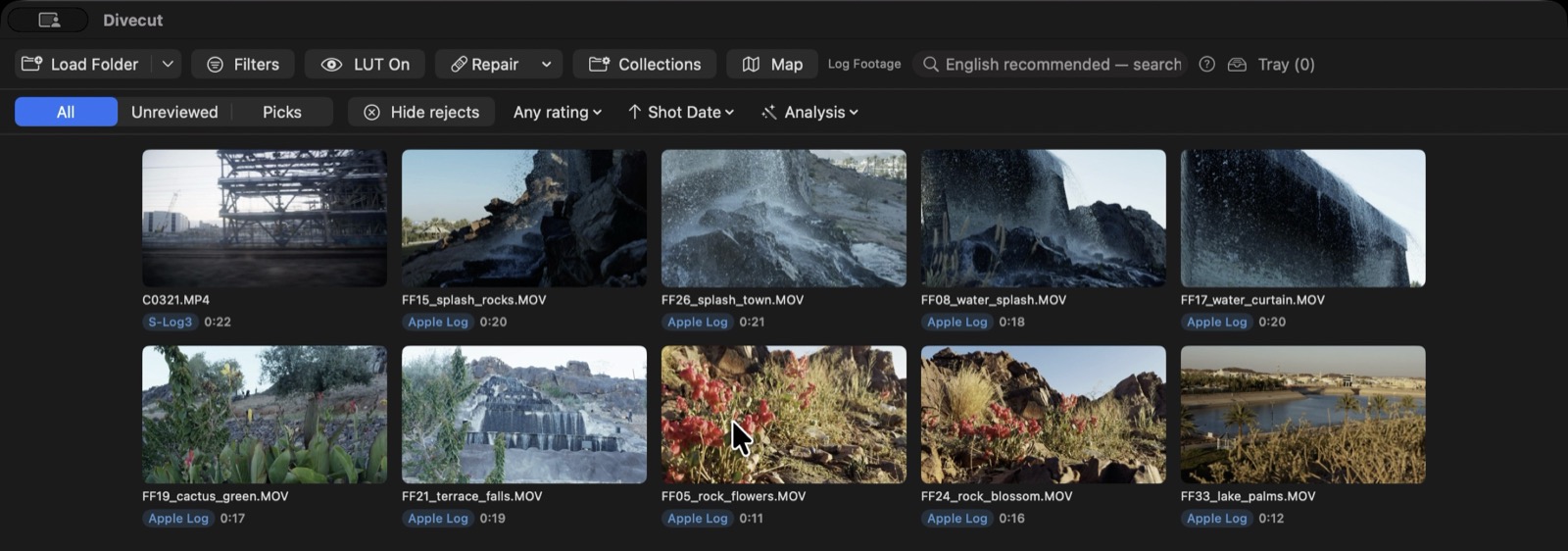
- Log の自動判定
- 絵から推測するのではなく、カメラが実際に書いたもの(MakerNote・埋め込み XML・独自 box)を読みます。
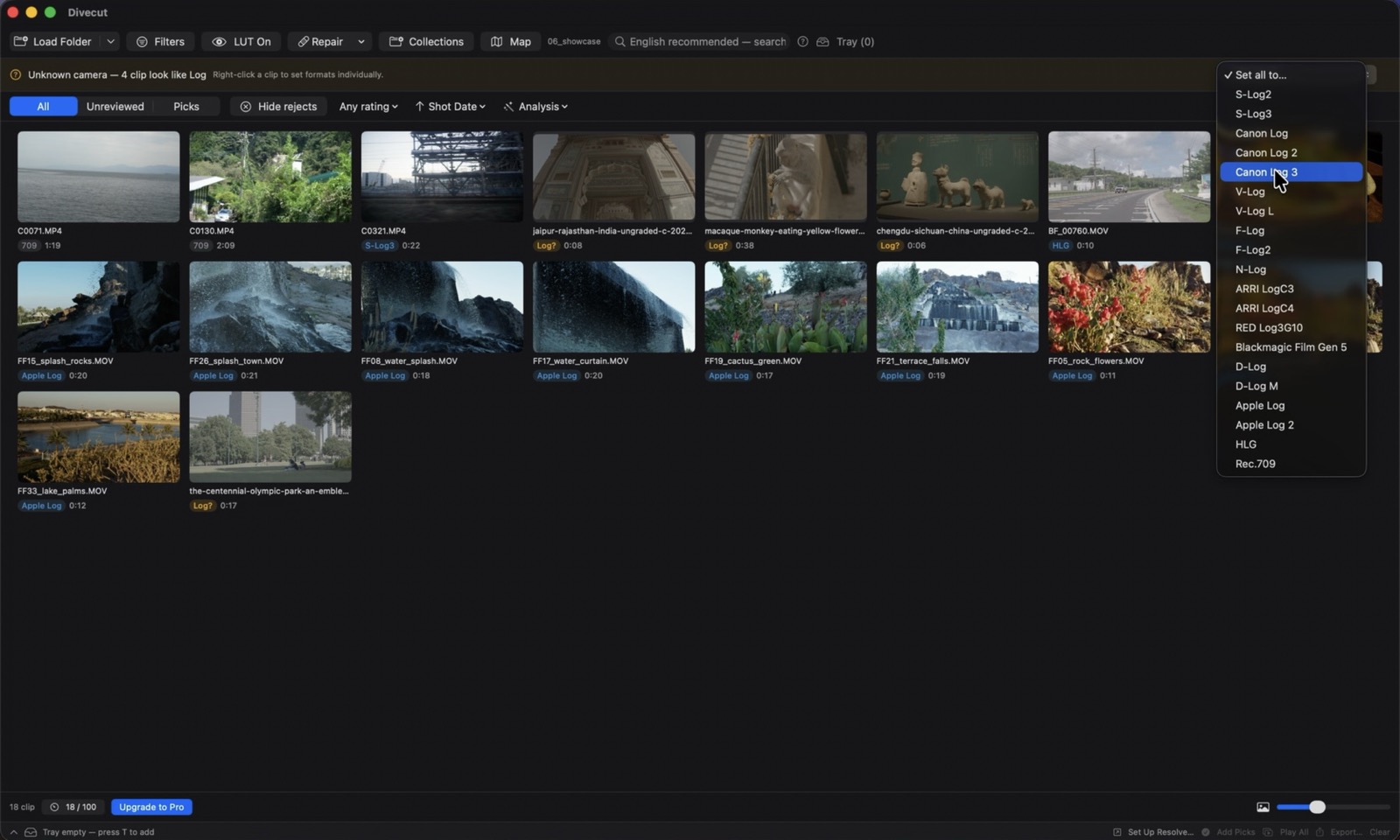
- 変換を16種類内蔵
- Apple Log、S-Log2、S-Log3、V-Log、F-Log、F-Log2、N-Log、LogC3、LogC4、Log3G10、C-Log、C-Log2、C-Log3、D-Log、Blackmagic Film Gen5、HLG。
- 機種ルール
- そのカメラが何の形式で撮るかを一度教えれば、以後そのカメラのクリップにはすべて同じ設定が当たります。来月取り込むぶんも同じです。
- 手持ちの LUT
- 任意の .cube を読み込んで Log 形式ごとに割り当てられます。編集ソフトが使っている LUT フォルダをそのまま接続することもできます。
- 嘘をつかないバッジ
- ファイルがそう言っていれば「S-Log3」。確定した 709 は控えめに「709」。推定でしかない場合は「709?」。RAW は「RAW」。分かっていることと、推測でしかないことを見分けられます。
- 素の Log を見る
- スイッチひとつで変換を全部オフにして、素のフラットな絵を確認できます。表示だけの切り替えで、書き出しには影響しません。
- 波形とベクトルスコープ
- 測るのは、いま画面に出ている絵です。変換前の Log ではありません。
- ピントと露出の指標
- ピントの指標と、白飛び・黒潰れの割合。フォルダをピント順に並べ替えたり、白飛びしているクリップに印を付けたり。勝手に消すことはしません — 印を付けて並べるところまでで、判断はあなたがします。
- 簡易的な補正
- 露出・コントラスト・彩度・色温度の4つだけ。非破壊で、ファイルには書き込みません。
- アナモルフィックのデスクイーズ
- 1.33× から 2.0× まで。一覧から書き出しまで、どこでも同じように効きます。
素材を読む
- 動画
- H.264、HEVC、ProRes、ProRes RAW、そのほか macOS が読めるもの。業務用コーデックと対応するデコーダを入れれば MXF / X-OCN も。
- 縦動画も正しい向きに
- 縦位置で撮ったクリップは、一覧・プレイヤー・書き出しのどこでも正しく回転して表示されます。
- Blackmagic RAW
- サムネイル、スクラブ、再生に対応(音声なし)。
- 静止画
- JPEG、HEIF、PNG、TIFF と RAW(ARW / CR3 / NEF / RAF / DNG / ORF / RW2 など)。Sony の静止画で S-Log3 や HLG で撮られたものは、動画と同じように判定して色補正します。OS が発売直後の機種の RAW をまだ現像できない場合は、何も出さずに終わらせず、埋め込みプレビューの表示に切り替えます。
- 音声ファイル
- 映像と一緒にライブラリへ置けます。音そのものの編集はしません。
- メタデータの詳細表示
- カメラ、レンズ、露出、カラーの3点セット(色域・伝達関数・色行列)、Log 形式、音声の構成。開くたびに原本から読み直すので、古い値が残りません。
- タイムコード
- HH:MM:SS:FF 表記。編集ソフトに出る数値とそのまま突き合わせられます。
選別する
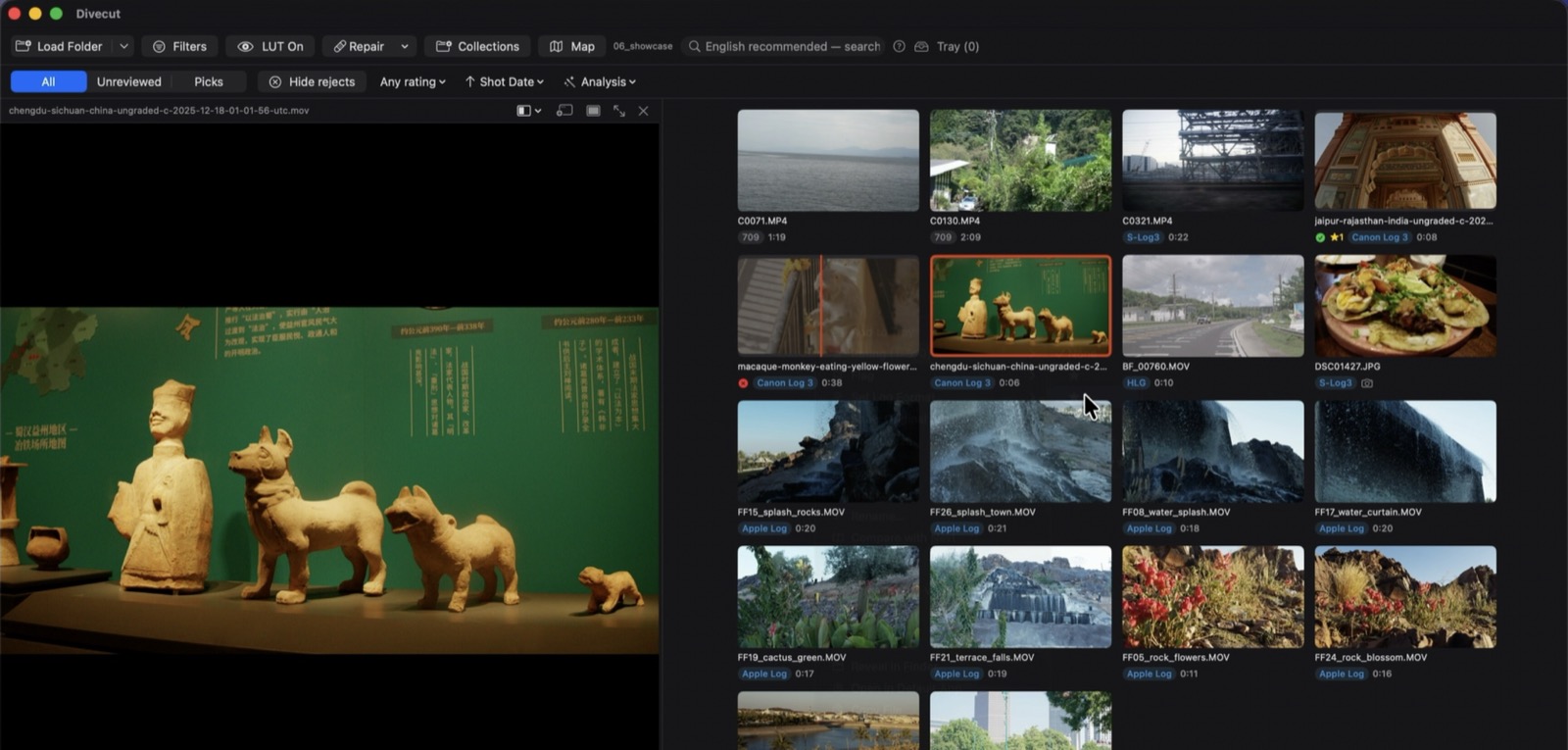
- 選別はキーボードだけで完結
- 評価、採用・不採用、イン/アウト点、トレイへ送る、マーカー、取り消し。ダイアログもマウスも不要です。
- キー割り当ての変更
- 既定のキーが手に馴染まないなら、変えられます。
- 絞り込み
- 未確認のみ、採用のみ、不採用を非表示、評価の下限、露出の警告を隠す。一括操作が触るのは、常に画面に出ているものだけです。
- サムネイルの中でスクラブ
- 一覧のクリップの上をなぞるだけで中身が見えます。開く必要はありません。
- 複数選択
- たくさんのクリップを、まとめて評価・トレイに追加・書き出し。
- マーカー
- 1本に複数付けられます。色とメモも一緒に — クリップを Resolve へ送ると、タイムラインのマーカーとして届きます。
- 比較
- ワイプでも並べても — 仕切り線をドラッグして、別のクリップとピントや露出を比べられます。
- プレイヤーからサムネイルを決める
- クリップを代表するフレームで止めて S を押すか、好きな写真を選びます。Divecut はそれをクリップの隣に PNG として書き出し(下の「カスタムサムネイル」参照)、一覧はすぐに切り替わります。
- メモ
- どのクリップにも書けます。メモは検索の対象になり、渡すときは Resolve へ Media Pool のコメントとして届きます。
あとから見つける
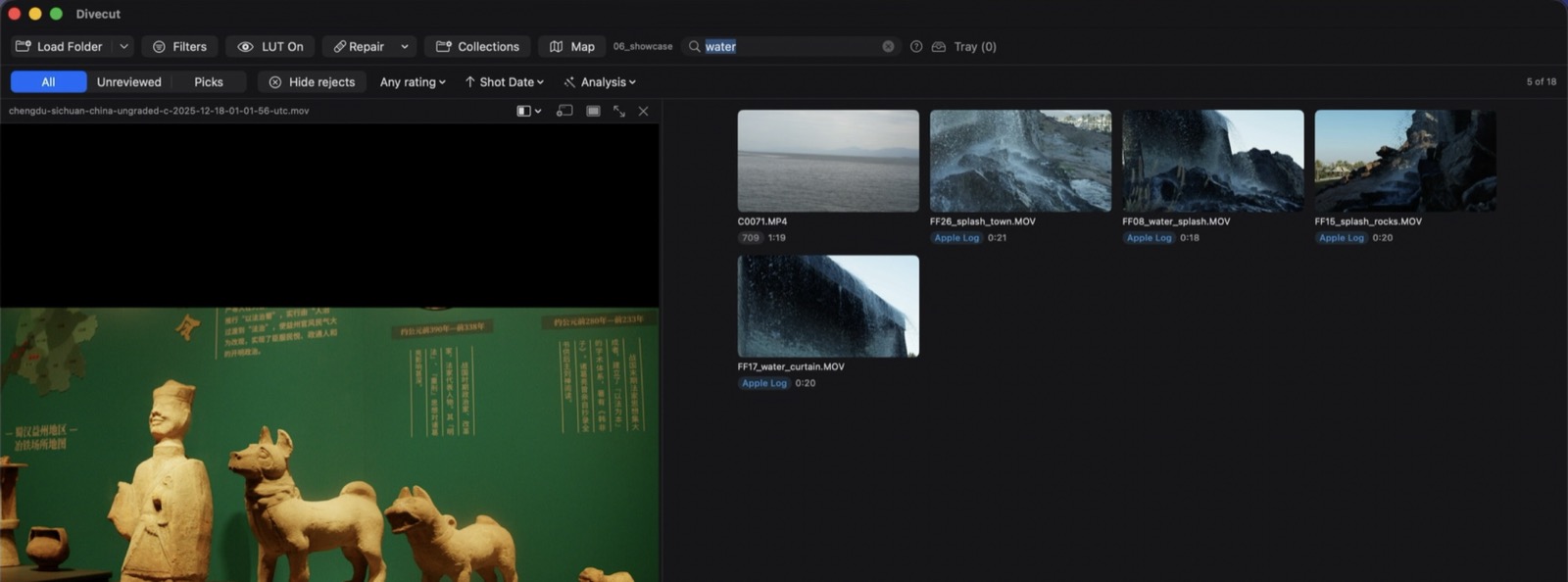
- 言葉で探す
- 「岩に当たる波」「橋の上の人」。端末内の AI が中身を見てくれます。どこにもアップロードしません — ネットワークを切っていても動きます。
- その瞬間へ飛ぶ
- ヒットしたクリップを開くと、再生位置はもう該当のフレームにあります。
- 似た素材
- 手元のクリップを起点に、似ているものを探せます。
- メタデータ検索
- カメラ、Log 形式、解像度、フレームレート、尺、向き、ファイル形式、評価、フラグ、GPS の有無 — どれでも、組み合わせて絞り込めます。
- コレクションと並べ替え
- ファイルを一切動かさない仮想フォルダ。撮影日・追加日・尺・サイズ・名前で並べ替えられます。
- 地図
- GPS 付きの素材をどこで撮ったか。同梱のベクタデータで描くので、地図サービスへの通信は発生しません。
- GPX の読み込み
- トラックログと時刻を突き合わせて、GPS を持たないクリップにも位置情報を付けられます。
渡す
- トレイ
- 切ったレンジを集めて、並べ替えて、渡す前にトレイごと通し再生して確かめられます。
- やり直さずにレンジを直す
- トレイのサムネイルをクリックすると、そのイン/アウト点を読み込んだ状態で開き直せます。調整してから同じ項目に保存し直せるので、消してやり直す必要はありません。
- どの編集ソフトへもドラッグで
- 渡すのはファイルの参照だけ、Log のまま。途中でコピーも変換もしません。
- ワンクリックのプラグイン導入
- Resolve のフォルダを一度指定すれば、Workflow Integration プラグインをインストールします — 壊れていれば修復も。ファイルを手でコピーする必要はありません。
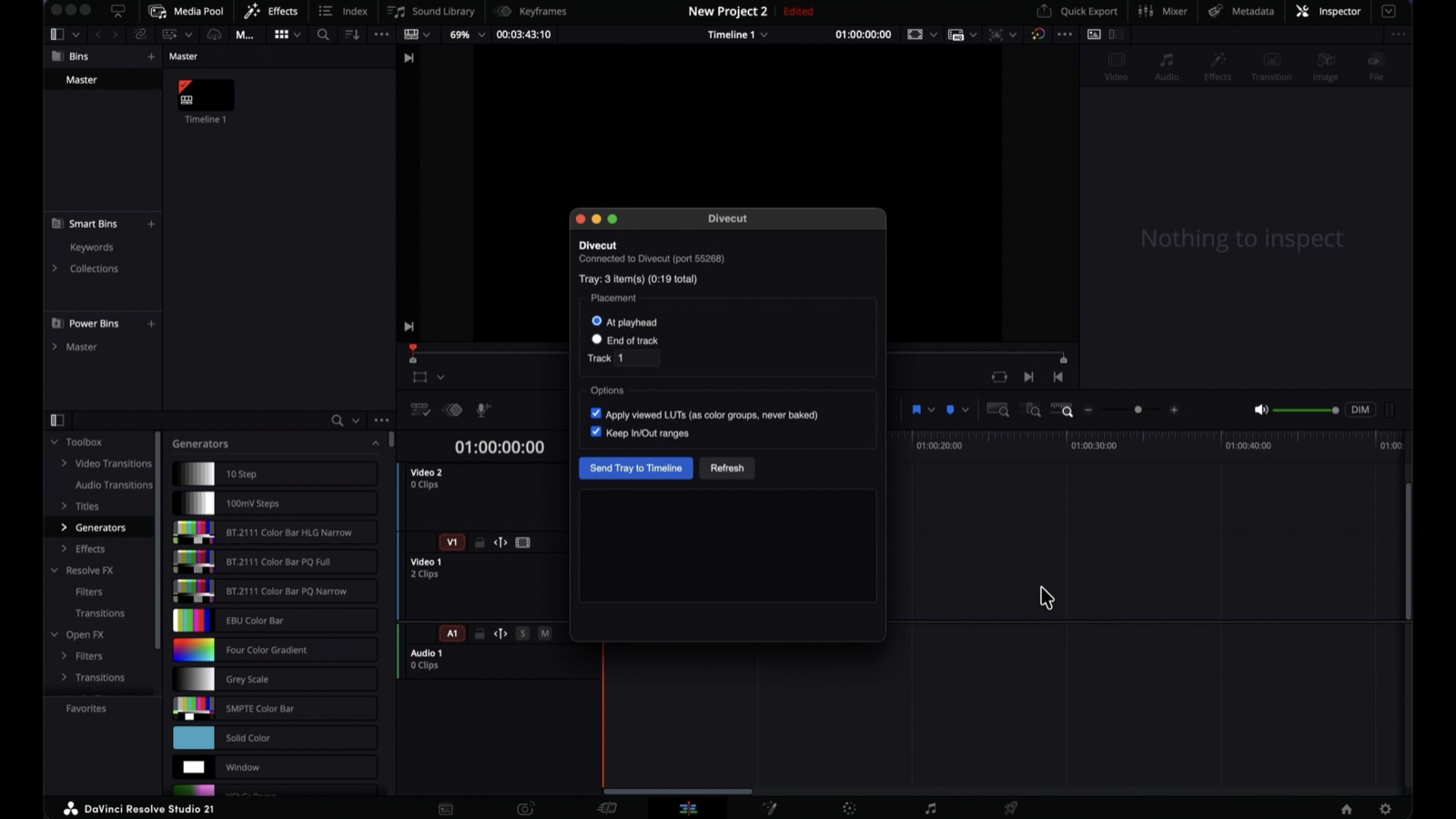
- DaVinci Resolve へ送信
- レンジは正しい尺でタイムラインに乗り、評価とメモも一緒に渡ります。表示に使っていた LUT はカラーグループとして届きます — 適用されるだけで、焼き込みません。グレーディングは原本から始められます。
- 他のツール向けのリスト
- Avid 向けの ALE、そして選別結果の CSV(タイムコード・評価・メモ・カメラ情報)。
新しいファイルを作る
焼き込みが許されるのはここだけです。原本を渡すのではなく、新しいファイルを作ってくれと頼んでいる場面だからです。
- 静止画と動画
- Log の変換を焼き込むかどうかを、そのつど選べます。
- プリセット
- SNS 向けの縦・正方形、クライアント確認用、プロキシ、トリムだけ(切り出しのみ)のプリセット。
- フレームレートとアスペクト比
- 書き出し時に指定できます。速度は変えません — 下げるときはフレームを間引き、上げてもフレームを作り出すことはありません。
- コンタクトシート
- カード1枚ぶんを1ページに。
- トレイを1本に結合
- 並べた順に1本のファイルへ。トランジションはありません — 確認用であって、編集ではないからです。
- 一括トランスコード
- たくさんのクリップをまとめてトランスコードするキュー。
- 検証付きコピー
- カードから作業ディスクへ、ハッシュ照合つきでコピーします。コピー先は複数指定でき、コピーしたものはそのままライブラリに取り込めます。
- クリップの名前を変更
- クリップ1本なら: 新しい名前を入力するだけ。複数まとめてなら: 接頭辞・撮影日・連番。原本に触れる唯一の機能ですが、変えるのは名前だけで中身は触りません。同名があれば上書きせず失敗させ、失敗したら元に戻します。
ライブラリの面倒を見る
- ファイルは元の場所のまま
- Divecut が持つのは参照と自分のメタデータだけ。素材を動かすことも、変換することも、書き換えることもありません。
- フォルダの移動に追従
- Finder で移動・名前の変更をしても、次の起動でライブラリが追いつきます。評価もレンジも検索インデックスもそのままです。
- 見つからないものを教える
- 参照先が消えた素材は、黙って消えるのではなく印が付きます。
- 修復メニュー
- 様子がおかしいときは、サムネイルの作り直しやメタデータの取り直し、見つからなくなったクリップの整理ができます — フォルダ単位でも、ライブラリ全体でも。「入れ直してください」とは言いません。
- カスタムサムネイル
- クリップのファイル名の前に thumb_ を付けた PNG(A0001.MOV の隣に thumb_A0001.png)を同じフォルダに置くだけで、それがサムネイルになります。データベースも取り込み手順もありません。Divecut が現在のフレームや選んだ画像から作ることもできます。フォルダごと取り込む他のアプリにはその PNG も見える点にご注意ください。
- カードの検知
- カードを挿すと取り込みを提案します。必ず確認してからで、勝手に取り込むことはありません。
- 枠が戻る無料版
- 最初の100本は無料です。フォルダを取り外せば枠が戻ります — 評価もレンジもメモも残るので、戻せば元どおりになります。
対応環境・プライバシー・細かい話
- macOS 15 以降と iPad
- 同じアプリです。Resolve 連携を除いてすべて両方で動きます。連携が macOS だけなのは、DaVinci Resolve が iPadOS では動かないからです。
- 7言語
- English、日本語、Español、Deutsch、Français、한국어、简体中文。再起動なしで切り替えられます。
- アカウントなし、クラウドなし、利用状況の送信なし
- アプリ全体で通信するのは購入の確認だけです。検索も変換も解析も、すべて手元の端末で動きます。
- 自分のツールから叩く API
- 自分のツールからライブラリに問い合わせられる MCP サーバー(任意)。既定はオフ、ループバックのみ、トークン必須です。