아이폰으로 Apple Log를 찍었다. 이제 뭘 해야 할까?
Log 인코딩은 2023년 iPhone 15 Pro에 등장했고, Apple Log 2는 17 Pro에서 뒤따랐습니다. 설명 영상들은 웬만한 카메라 채널은 평생 못 볼 조회수를 찍었습니다 — 잘 나가는 것들은 하나같이 조회수 50만을 넘겼고, 새 영상은 지금도 계속 나오고 있습니다.
즉, 시네마 카메라는커녕 카메라 자체를 가져 본 적 없는 사람들이 지금 아주 많이 Log로 촬영하고 있다는 뜻입니다.
그 영상들은 좋습니다. 그리고 거의 다 같은 구성입니다: 설정은 이렇게, 왜 해볼 만한지는 이렇게, 이제 찍으세요. 녹화를 멈춘 다음에 무슨 일이 벌어지는지는 다른 누군가의 영상 몫인데, 그 영상은 대개 아직 나오지 않았습니다.
네, 원래 저렇게 보이는 게 맞습니다
처음 반응은 대개 뭔가 고장 났다는 겁니다. 클립을 확인하면 회색빛에 뿌옇고 색이 빠져 있습니다 — 10년 동안 창가에 놓아둔 사진처럼요. 그게 맞습니다. Log는 장면의 밝은 부분과 어두운 부분을 파일에 더 많이 담아 두는 방식이고, 그 대가로 화면은 대비가 빠진 채로 도착합니다. 그건 나중에 되돌려 놓는 겁니다.
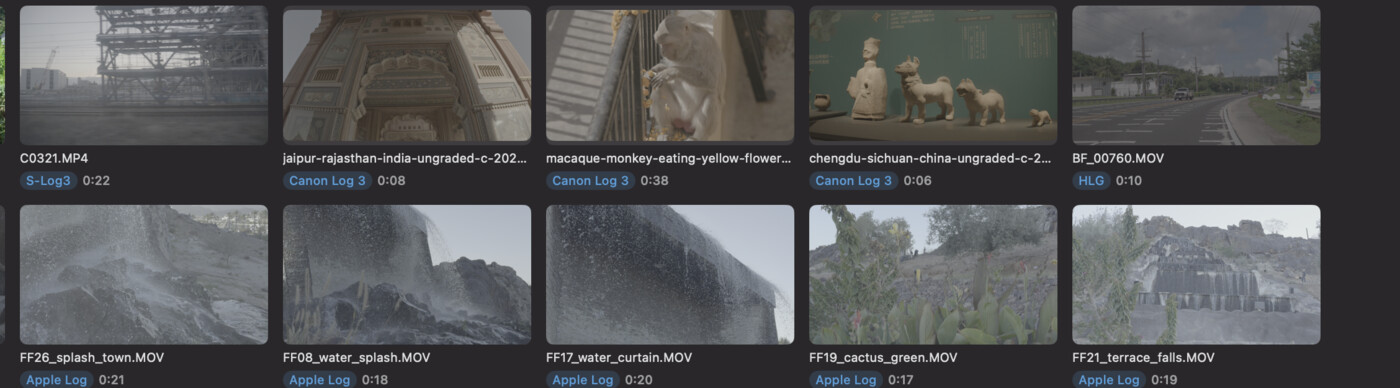
클립 한 개라면 문제될 게 없습니다. 타임라인에 올리고 변환을 적용하면 원하던 화면이 나옵니다.
문제는 클립이 마흔 개쯤 되는 지점부터 시작됩니다.
찾아보면 나오는 조언은 카메라를 가진 사람들을 위한 것입니다
영상 편집하는 사람들이 모이는 곳이면 어디서든 Log 클립 폴더를 어떻게 처리하냐고 물어보세요. 몇 개 댓글 안에 익숙한 답이 돌아옵니다: 제조사 유틸리티를 설치하라.
정말 좋은 조언입니다. Sony의 Catalyst Browse는 무료이고 Sony 클립을 의도한 모습 그대로 기꺼이 보여줍니다. 다른 브랜드들도 같은 취지의 도구를 내놓습니다. 그 카메라를 가지고 있다면 받으세요.
하지만 그 답의 어떤 버전이든 카메라 브랜드에 발을 들였다고 가정합니다.
당신은 그러지 않았습니다. 당신의 카메라는 주머니 속 폰입니다. Log에 대한 Apple 자신의 답은 Final Cut Pro 안에 있습니다 — 불러올 때 형식을 인식해서 변환을 적용해 주지만, 좋기는 해도 몇 단계나 늦습니다. 카드 안을 훑어보는 일치고는 편집 프로그램이고, 그것도 유료입니다. 결국 조언은 "편집 프로그램에서 열어라"로 수렴하는데, 그건 애초에 수백 번 반복하고 싶지 않았던 바로 그 일입니다.
푸티지를 보려고 편집 프로그램을 켜는 일
촬영을 마친 저녁, 실제로 하고 싶은 일이 뭔지 생각해 보세요. 색보정이 아닙니다. 편집도 아닙니다. 보고 싶은 겁니다 — 어느 테이크가 초점이 맞았는지, 어느 쪽 표정이 더 나았는지, 이 200개 중 어느 40개가 남길 만한지.
이건 훑어보는 일입니다. 편집 프로그램에서 이걸 하려면 어차피 버릴 프로젝트를 새로 만들고, 불러오고, 기다린 다음 빈을 스크롤해야 합니다 — 다 화면 속 화면이 회색으로 안 보이게 하려고요. 되긴 됩니다. 다만 "이거 쓸만한가"라는 질문에 답하기엔 지나치게 거창한 장비입니다.
그리고 이 방식은 양이 늘수록 급격히 나빠지는데, 그게 바로 폰의 문제입니다 — 클립 200개를 들고 집에 오는 일을 너무 쉽게 만들어 버립니다.
그리고 카메라를 삽니다
여기서 사람들이 걸려 넘어집니다. 폰으로 Log를 찍던 사람들이야말로 1년 뒤 미러리스를 들이는 바로 그 사람들입니다 — 그게 자연스러운 다음 단계이고, 애초에 Log에 관심을 갖게 된 이유이기도 합니다.
이제 폴더 하나에 폰에서 나온 Apple Log, 카메라에서 나온 S-Log3나 V-Log나 Canon Log, 그리고 프로파일을 되돌리는 걸 깜빡했을 때 찍힌 평범한 클립 몇 개가 함께 들어 있습니다. 서로 다른 변환이 세 가지나 필요합니다. 어떤 클립이든 똑같이 회색입니다. 파일 이름은 죄다 IMG-뭐시기, DSC-뭐시기입니다.
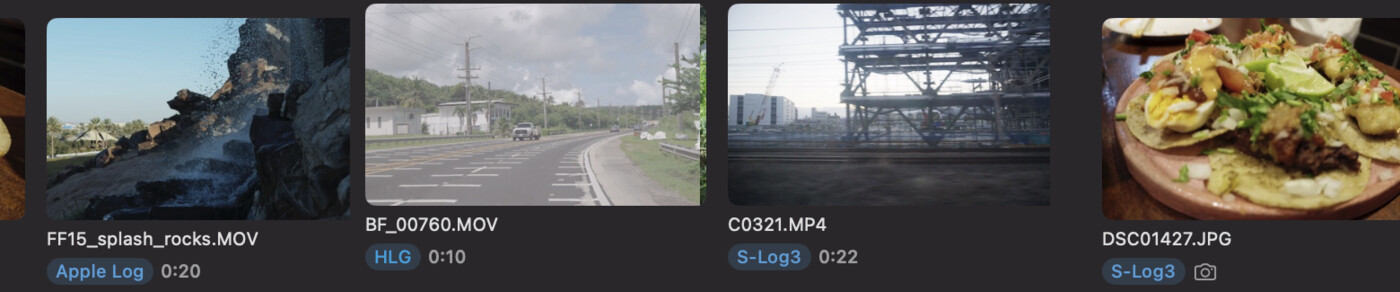
제조사 유틸리티라는 답은 여기서 그저 불편해지는 정도가 아니라, 아예 성립하지 않습니다. 두 개가 필요한데, 어느 쪽도 상대방 파일은 읽지 못합니다.
빠져 있던 그 단계는 실제로 이런 모습입니다
이게 바로 Divecut이 채우려고 만든 빈틈입니다: 메모리 카드와 타임라인 사이, 그저 뭘 찍었는지 보려고 하는 그 구간입니다.
폴더를 지정하기만 하면 됩니다. 모든 클립에는 그것이 무엇인지 알려 주는 배지가 붙습니다 — Apple Log, S-Log3, V-Log, HLG, Rec.709 — 화면을 보고 짐작한 게 아니라 파일에서 직접 읽어 온 값입니다. 아이폰 푸티지는 따로 설정할 것도 없습니다. Apple이 자사 Log 클립에 제대로 표시를 해 두고, Divecut은 그 표시를 읽을 뿐입니다.
더 중요한 건, 그리드가 회색 버전으로 뜨지 않는다는 점입니다. 각 클립은 자신의 형식에 맞는 변환이 이미 적용된 채로 그려지므로, 나란히 놓인 폰 클립과 카메라 클립이 같은 화면에서 동시에 각자 제 모습으로 보입니다. 이건 어디까지나 화면에서만 벌어지는 일입니다 — 원본 파일은 절대 수정되지 않고, 옆에 뭔가 새로 쓰이지도 않습니다.
이렇게 되면 더미는 더 이상 더미가 아닙니다. 키보드만으로 바로 등급을 매기고 거부할 수 있고, 어느 클립이 어느 것이었는지 기억이 안 날 때는 평범한 말로 검색할 수 있습니다 — "노을", "다리 위의 사람" — 앱이 사용자 대신 이미 클립을 살펴봤기 때문입니다. 사용자의 기기 안에서, 어디로도 아무것도 업로드하지 않고요.
그리고 Log는 넘기는 과정에서도 살아남습니다
마지막 부분은 들리는 것보다 더 중요합니다. 고른 클립을 DaVinci Resolve로 보내면 원본 파일은 손대지 않은 채로 넘어갑니다 — 여전히 Log이고, 아무것도 구워 넣지 않습니다. Divecut은 클립을 촬영 형식별로 타임라인에서 묶고, 그 위에 어울리는 변환을 색 설정으로 얹어 둡니다. 조정하든, 바꾸든, 아예 버리든 자유입니다.
그러니 색보정은 카메라가 만든 파일 그 자체에서 시작하지, 들어오는 길에 이미 한 번 변환된 무언가에서 시작하지 않습니다. 그게 애초에 Log로 찍는 이유이고, 카드에서 타임라인까지 오는 길에 그걸 써버린다면 이상한 일일 겁니다.
튜토리얼이 틀린 건 아니었습니다
Log를 켠 건 옳은 선택이었습니다. 아무도 다루지 않은 그 단계는 색채 과학의 문제가 아니고, 더 좋은 LUT로 풀리지도 않습니다 — 정리의 문제입니다. 다 똑같아 보이는 클립이 가득한 폴더가 있고, 그중 몇 개는 값어치가 있는데, 누군가 알려 준 도구라고는 풀 편집 프로그램뿐입니다.
필요했던 건 뭘 찍었는지 보는 방법이었습니다.
Divecut은 macOS와 iPad용 푸티지 브라우저입니다. Log 클립을 촬영할 때 의도한 색으로 보여주고, 평범한 말로 검색하게 해 주며, 고른 클립을 Log 그대로 DaVinci Resolve로 넘깁니다. 무엇을 하는지 보기.