Du hast mit Apple Log auf deinem iPhone gedreht. Was jetzt?
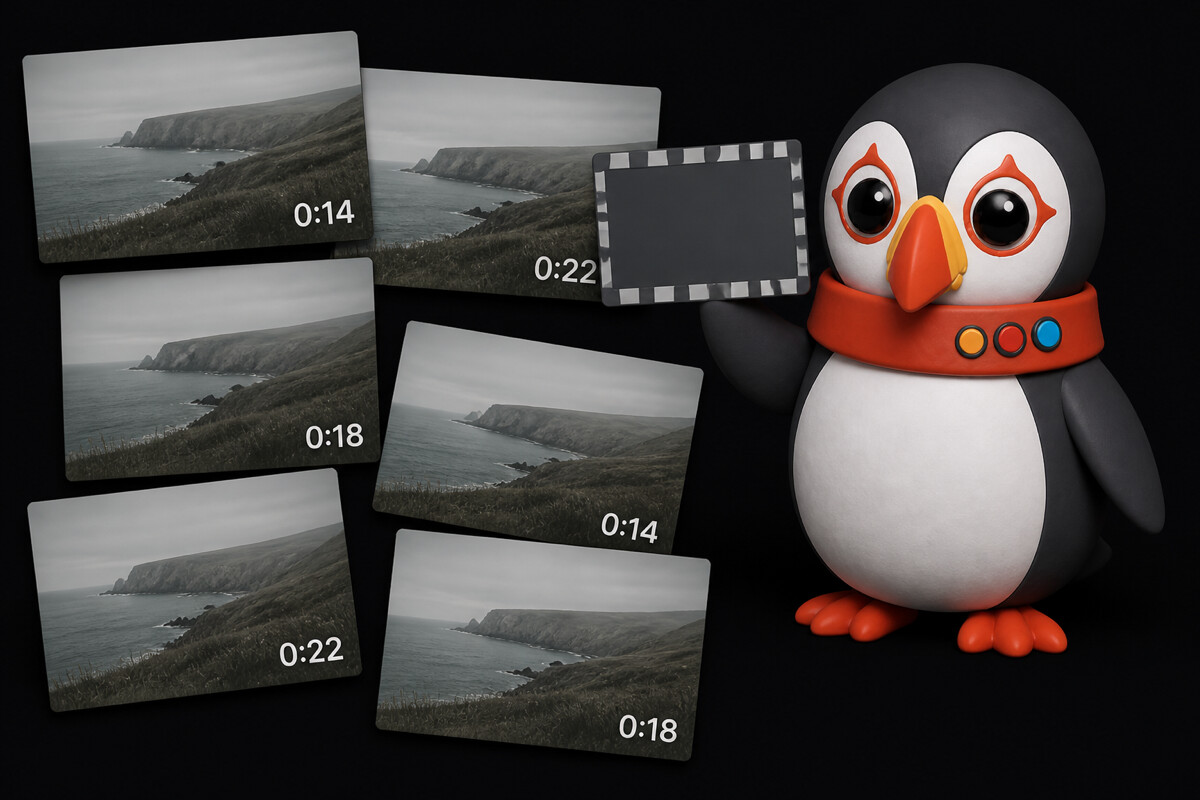
Log-Encoding kam 2023 mit dem iPhone 15 Pro, Apple Log 2 folgte beim 17 Pro. Die Erklärvideos dazu haben Zahlen erreicht, von denen die meisten Kamera-Kanäle nur träumen — die großen liegen bei jeweils einer halben Million Aufrufe, und es kommen ständig neue dazu.
Das heißt: Eine ganze Menge Leute drehen jetzt in Log, die noch nie eine Kinokamera besessen haben. Oder überhaupt eine Kamera.
Diese Videos sind gut. Sie folgen aber fast alle demselben Muster: hier ist die Einstellung, hier ist, warum sie sich lohnt, und los geht's. Was nach dem Stopp der Aufnahme passiert, ist ein anderes Video — und das gibt es meistens noch nicht.
Ja, das soll so aussehen
Die erste Reaktion ist meist, dass etwas kaputt ist. Die Clips kommen grau, milchig, ausgewaschen zurück — wie ein Foto, das zehn Jahre im Schaufenster lag. Das ist richtig so. Log hält mehr von den hellen und dunklen Bereichen einer Szene in der Datei fest, und der Preis dafür ist, dass das Bild ohne seinen Kontrast ankommt. Den bringst du später zurück.
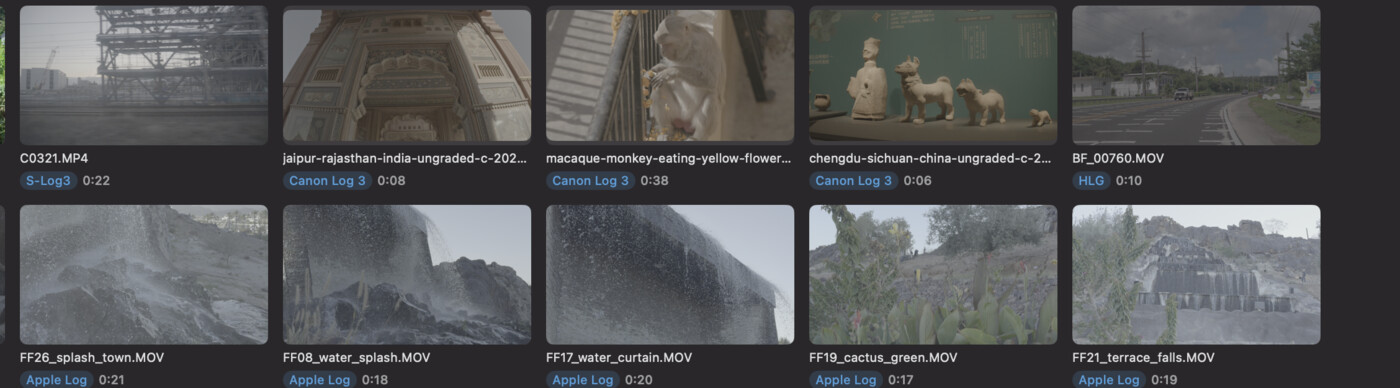
Bei einem einzelnen Clip ist das kein Problem. Du legst ihn auf eine Timeline, wendest die Konvertierung an, und da ist dein Bild.
Die Probleme fangen so etwa bei Clip vierzig an.
Der Rat, den du findest, wurde für Kamerabesitzer geschrieben
Frag irgendwo, wo Leute Videos schneiden, wie man mit einem Ordner voller Log-Clips umgeht, und nach ein paar Antworten kommt immer dieselbe Empfehlung: installier das Tool des Herstellers.
Das ist wirklich guter Rat. Sonys Catalyst Browse ist kostenlos und zeigt dir einen Sony-Clip bereitwillig so, wie er gemeint war; die anderen Marken bringen etwas Ähnliches mit. Wenn du diese Kamera besitzt, lad es dir runter.
Aber jede Version dieser Antwort setzt voraus, dass du dich für eine Kameramarke entschieden hast.
Hast du aber nicht. Deine Kamera ist das Handy in deiner Tasche. Apples eigene Antwort auf Log steckt in Final Cut Pro, das das Format beim Import erkennt und die Konvertierung für dich anwendet — gut, aber mehrere Schritte zu spät. Das ist ein Schnittprogramm, und ein kostenpflichtiges dazu, nur um sich eine Karte anzusehen. Der Rat läuft immer auf dasselbe hinaus: „Öffne es in deinem Schnittprogramm" — genau das, was du mehrere Hundert Mal vermeiden wolltest.
Ein Schnittprogramm starten, nur um sich Material anzusehen
Überleg mal, was du am Abend nach einem Dreh eigentlich willst. Nicht gradieren. Nicht schneiden. Du willst schauen: welche Take hat den Fokus gehalten, welcher hatte den besseren Ausdruck, welche vierzig von diesen zweihundert überhaupt behaltenswert sind.
Das ist eine Sichtungsaufgabe. Sie in einem Schnittprogramm zu erledigen heißt: ein Projekt anlegen, das du wieder wegwirfst, importieren, warten, und dann durch einen Bin scrollen — nur damit das Bild auf dem Schirm nicht grau ist. Es funktioniert. Es ist nur ein enormer Maschinenaufwand, um die Frage „ist der hier gut" zu beantworten.
Und die Antwort wird mit steigender Menge deutlich schlechter — genau das ist das Problem mit Handys: Sie machen es mühelos, mit zweihundert Clips nach Hause zu kommen.
Dann kaufst du dir eine Kamera
Das ist der Teil, der die meisten überrascht. Handy-Log-Filmer sind genau die Leute, die sich ein Jahr später eine spiegellose Kamera zulegen — das ist der natürliche nächste Schritt, und oft auch der Grund, warum sie sich überhaupt für Log interessiert haben.
Jetzt liegen in einem Ordner Apple Log vom Handy, S-Log3 oder V-Log oder Canon Log von der Kamera, und eine Handvoll gewöhnlicher Clips aus den Momenten, in denen du vergessen hast, das Profil zurückzustellen. Drei verschiedene Konvertierungen werden gebraucht. Jeder Clip sieht gleich grau aus. Die Dateinamen sind alle IMG-irgendwas und DSC-irgendwas.
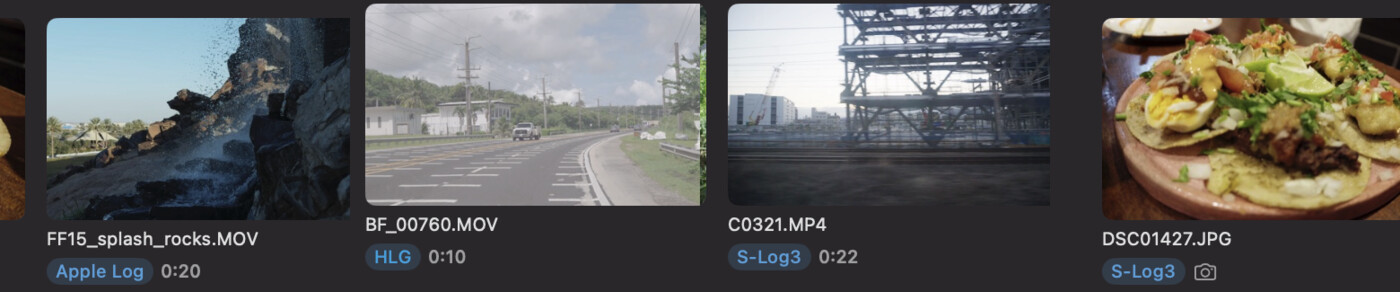
Die Antwort „Hersteller-Tool" wird hier nicht nur unpraktisch — sie greift gar nicht mehr. Du bräuchtest zwei davon, und keines liest die Dateien des anderen.
Wie der fehlende Schritt tatsächlich aussieht
Genau für diese Lücke ist Divecut gebaut: der Teil zwischen Speicherkarte und Timeline, wo du nur sehen willst, was du hast.
Du zeigst auf einen Ordner. Jeder Clip trägt ein Badge, das sagt, was er ist — Apple Log, S-Log3, V-Log, HLG, Rec.709 — aus der Datei gelesen, statt aus dem Bild geraten. Bei iPhone-Material gibt es nichts einzurichten: Apple kennzeichnet seine Log-Clips korrekt, und Divecut liest das Badge.
Wichtiger noch: Das Raster zeigt nicht die graue Version. Jeder Clip wird bereits mit der Konvertierung für sein eigenes Format gezeichnet, sodass ein Handy-Clip und ein Kamera-Clip nebeneinander beide wie sie selbst aussehen, gleichzeitig, auf demselben Bildschirm. Das passiert nur für die Anzeige — deine Dateien werden nie verändert, und es wird nichts daneben geschrieben.
Damit hört der Haufen auf, ein Haufen zu sein. Du kannst direkt über die Tastatur bewerten und verwerfen, und wenn du dich nicht mehr erinnerst, welcher Clip welcher war, kannst du mit normalen Wörtern danach suchen — „Sonnenuntergang", „Person auf einer Brücke" — weil die App sie schon für dich angesehen hat, auf deinem Rechner, ohne dass irgendetwas hochgeladen wird.
Und das Log übersteht die Übergabe
Der letzte Teil ist wichtiger, als er klingt. Wenn du deine Auswahl an DaVinci Resolve schickst, gehen die Originaldateien unangetastet hinüber — immer noch Log, ohne dass etwas eingebrannt wurde. Divecut gruppiert die Clips auf der Timeline nach dem, worin sie gedreht wurden, und legt die passende Konvertierung darüber als Farbeinstellung, die du anpassen, ersetzen oder komplett verwerfen kannst.
Dein Grading beginnt also bei der Datei, die die Kamera erzeugt hat, nicht bei etwas, das auf dem Weg dorthin schon einmal konvertiert wurde. Das ist der ganze Grund, überhaupt Log zu drehen — und es wäre seltsam, ihn schon auf der Strecke von der Karte zur Timeline zu verschenken.
Das Tutorial hatte nicht unrecht
Log einzuschalten war die richtige Entscheidung. Der Schritt, den niemand behandelt hat, ist kein Problem der Farbwissenschaft, und ein besserer LUT wird ihn nicht lösen — es ist ein Ordnungsproblem. Du hast einen Ordner voller Clips, die alle gleich aussehen, einige davon sind etwas wert, und das einzige Werkzeug, auf das dich jemand verwiesen hat, ist ein vollständiges Schnittprogramm.
Was du gebraucht hättest, war eine Möglichkeit, zu sehen, was du gedreht hast.
Divecut ist ein Materialbrowser für macOS und iPad. Es zeigt Log-Clips in der Farbe, für die du sie gedreht hast, lässt dich mit normalen Wörtern danach suchen und übergibt deine Auswahl an DaVinci Resolve — Log unangetastet. Sieh dir an, was es kann.