Alles, was Divecut kann
Divecut ist das, was du zuerst öffnest — vor Premiere, vor Resolve, bevor du dich für irgendetwas entschieden hast. Steck eine Karte ein, und jeder Clip ist schon da: kein Warten beim Import, keine Proxys, die erst erzeugt werden müssen. Sieh dein Log-Material in der Farbe, für die du es gedreht hast — direkt im Raster. Bewerte und verwirf per Tastatur, such mit normalen Wörtern statt zu scrollen, und schick deine Auswahl an Resolve — in der richtigen Reihenfolge, Log unangetastet — damit dein Schnittprogramm von der echten Datei aus gradet.
Ein Materialbrowser für macOS und iPad. Deine Dateien bleiben, wo sie sind, nichts wird hochgeladen, nichts wird hinter deinem Rücken gerendert. Zuletzt aktualisiert: 25. August 2026.
In der richtigen Farbe sehen
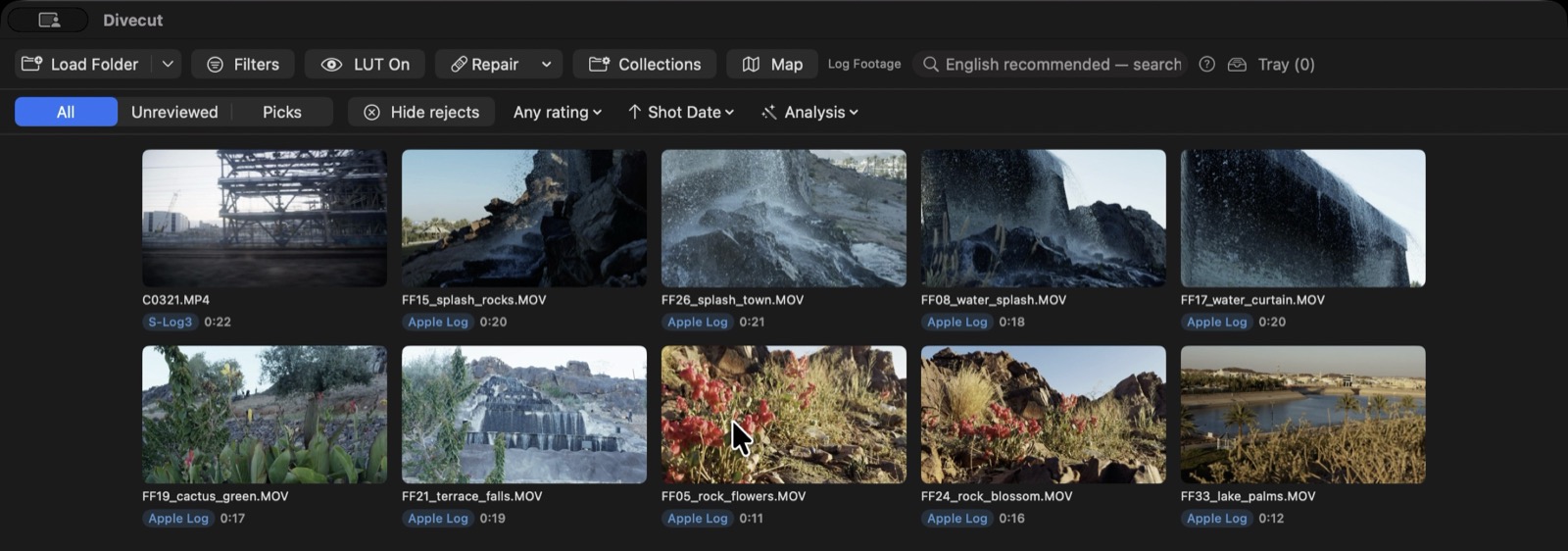
- Automatische Log-Erkennung
- Liest, was die Kamera tatsächlich geschrieben hat — MakerNotes, eingebettetes XML, herstellereigene Boxen — statt es aus dem Bild zu raten.
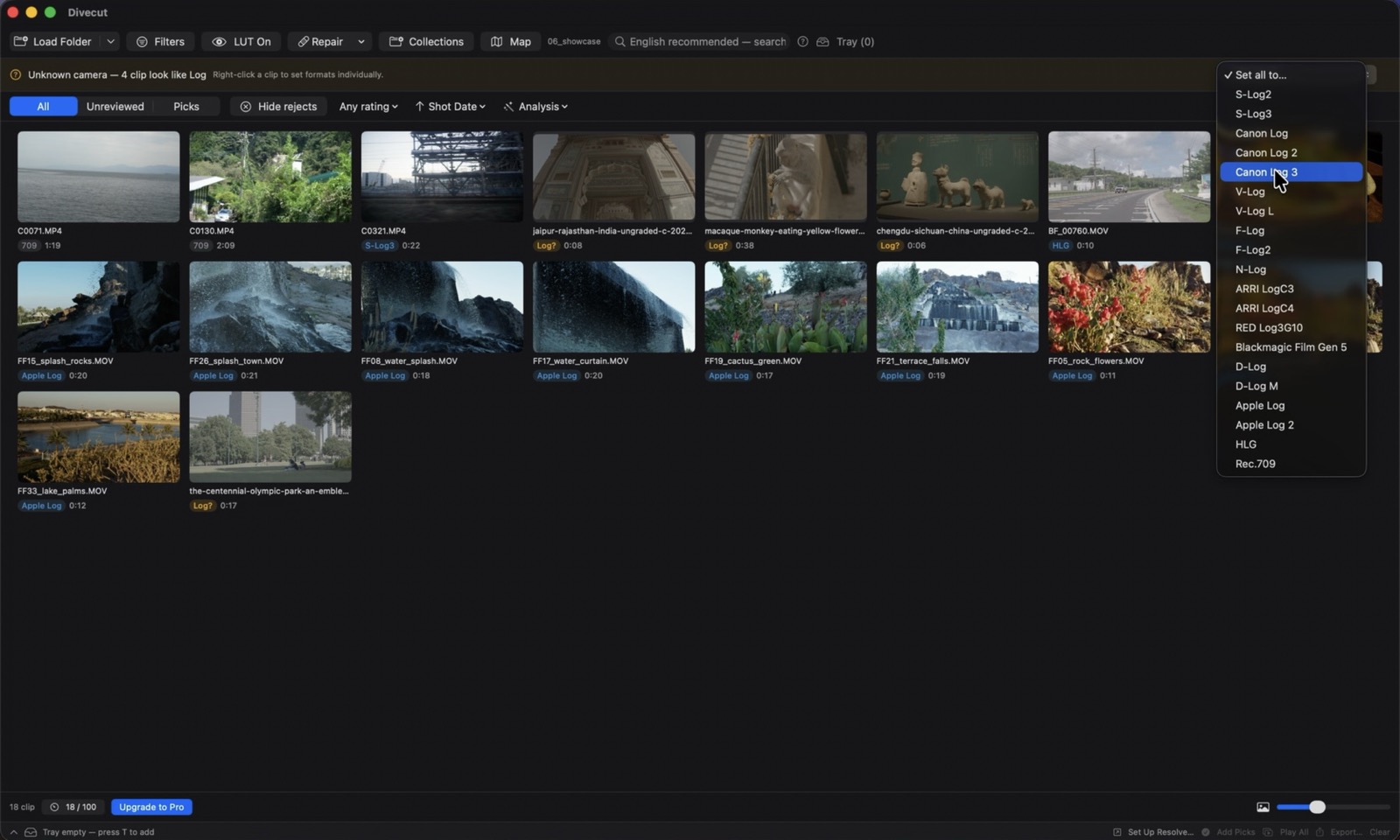
- 16 Konvertierungen an Bord
- Apple Log, S-Log2, S-Log3, V-Log, F-Log, F-Log2, N-Log, LogC3, LogC4, Log3G10, C-Log, C-Log2, C-Log3, D-Log, Blackmagic Film Gen5 und HLG.
- Kameraregeln
- Leg einmal fest, worin eine Kamera aufzeichnet. Jeder Clip dieser Kamera übernimmt es automatisch — auch die, die du nächsten Monat importierst.
- Deine eigenen LUTs
- Lade eine beliebige .cube-Datei und weise sie je Log-Format zu — oder zeige Divecut den LUT-Ordner, den dein Schnittprogramm ohnehin benutzt.
- Badges, die nicht lügen
- „S-Log3“, wenn die Datei es so sagt. Ein dezentes „709“, wenn es bestätigt ist. „709?“, wenn es nur eine Annahme ist. „RAW“ für RAW. Gewusstes und Vermutetes bleiben unterscheidbar.
- Das unkonvertierte Log zeigen
- Ein einziger Schalter genügt, um jede Konvertierung abzuschalten und das flaue Original zu sehen. Das betrifft nur die Anzeige; Exporte bleiben unverändert.
- Waveform und Vektorskop
- Gemessen an dem Bild, das du tatsächlich siehst — nicht am unkonvertierten Log.
- Schärfe- und Belichtungsanzeige
- Ein Schärfewert plus die Prozentwerte für ausgefressene Lichter und abgesoffene Tiefen. Sortiere einen Ordner nach Schärfe, finde die überbelichteten Clips. Divecut löscht nichts für dich — es markiert und sortiert, die Entscheidung triffst du.
- Einfache Korrekturen
- Belichtung, Kontrast, Sättigung, Farbtemperatur. Vier Regler, nicht-destruktiv, die nie in deine Dateien geschrieben werden.
- Anamorphotische Entzerrung
- 1,33× bis 2,0×, überall angewandt — vom Raster bis zum Export.
Das Material lesen
- Video
- H.264, HEVC, ProRes und ProRes RAW — dazu alles andere, was macOS lesen kann. MXF / X-OCN, sobald die professionellen Codecs und der passende Decoder installiert sind.
- Hochformat-Video, richtig herum
- Vertikal gedrehte Clips werden überall richtig gedreht — im Raster, im Player und beim Export.
- Blackmagic RAW
- Miniaturen, Scrubben und Wiedergabe (nur Bild, kein Ton).
- Fotos
- JPEG, HEIF, PNG, TIFF und Kamera-RAW — ARW, CR3, NEF, RAF, DNG, ORF, RW2 und weitere. Sony-Fotos, die in S-Log3 oder HLG aufgenommen wurden, werden erkannt und genauso farbkorrigiert wie Video. Wenn das System das RAW einer brandneuen Kamera noch nicht entwickeln kann, zeigt Divecut die eingebettete Vorschau, statt gar nichts.
- Audiodateien
- Werden neben dem Bildmaterial in der Mediathek geführt. Divecut schneidet keinen Ton.
- Metadaten-Inspektor
- Kamera, Objektiv, Belichtung, Farb-Tags (Farbprimärvalenzen, Übertragungsfunktion, Farbmatrix), Log-Format und Kanalbelegung. Bei jedem Öffnen aus der Datei gelesen, nicht aus einer veralteten Kopie.
- Timecode
- HH:MM:SS:FF, damit die Zahlen zu denen in deinem Schnittprogramm passen.
Sichten
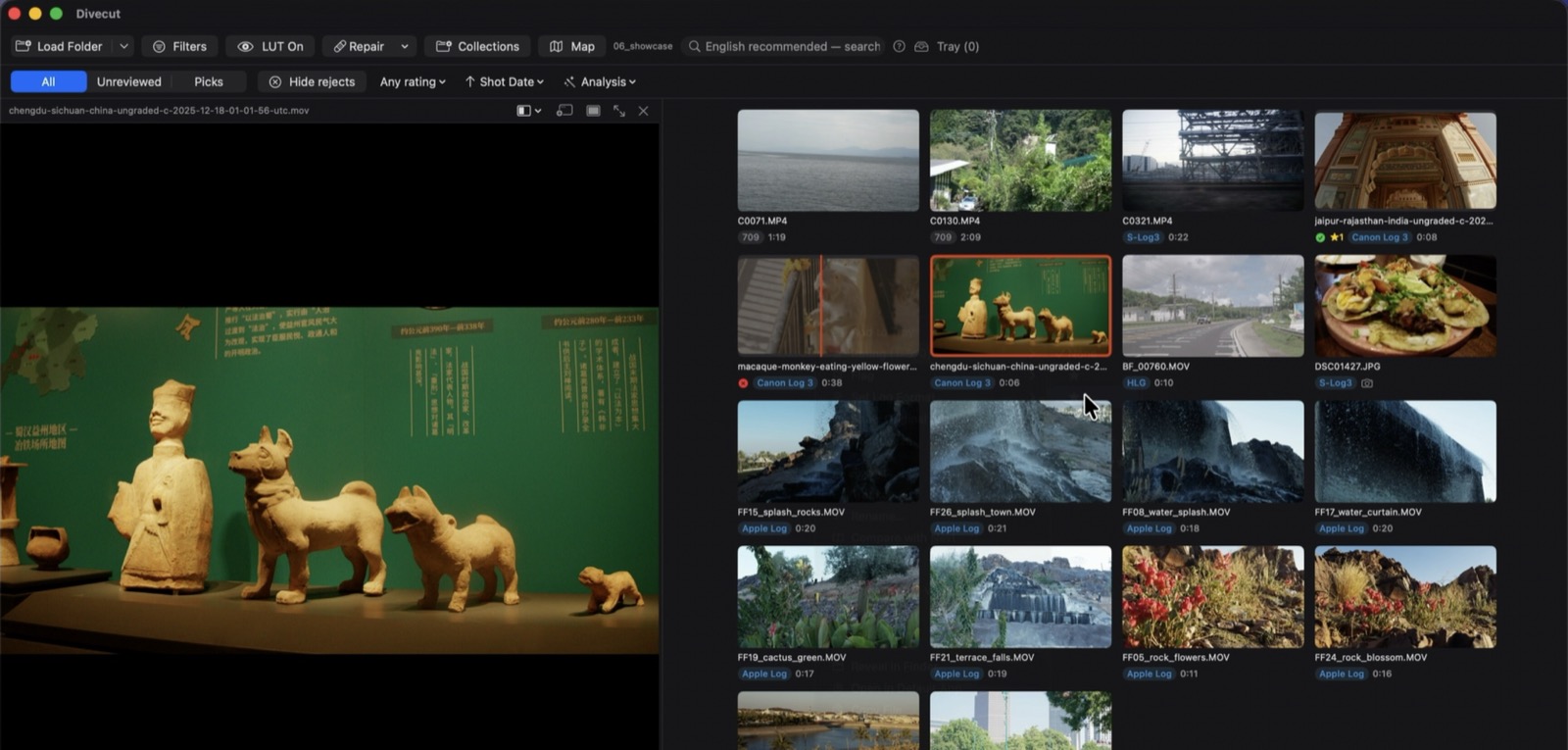
- Die ganze Sichtung läuft über die Tastatur
- Bewertungen, Auswählen und Verwerfen, In-/Out-Punkte, ins Ablagefach legen, Marker, Rückgängig. Ohne Dialoge, ohne Maus.
- Tasten neu belegen
- Wenn die Standardbelegung deinen eingespielten Handgriffen widerspricht, ändere sie.
- Filter
- Ungeprüft, nur Auswahl, Abgelehnte ausblenden, Mindestbewertung, Belichtungswarnungen ausblenden. Stapelaktionen betreffen nur, was gerade zu sehen ist.
- Im Vorschaubild scrubben
- Fahre im Raster über einen Clip oder zieh darüber, um zu sehen, was drin ist — ohne ihn zu öffnen.
- Mehrfachauswahl
- Viele Clips auf einmal bewerten, ins Ablagefach legen und exportieren.
- Marker
- Mehrere pro Clip, jeder mit Farbe und Notiz — sie kommen als Timeline-Marker an, wenn du den Clip an Resolve sendest.
- Vergleichen
- Wipe oder nebeneinander — zieh die Trennlinie, um Schärfe und Belichtung mit einem anderen Clip zu vergleichen.
- Vorschaubild aus dem Player festlegen
- Halte beim Bild an, das den Clip repräsentiert, und drücke S, oder wähle ein beliebiges Foto. Divecut schreibt es als PNG neben den Clip (siehe „Eigene Vorschaubilder“ unten), und das Raster aktualisiert sich sofort.
- Notizen
- Schreib zu jedem Clip eine Notiz. Notizen sind durchsuchbar und wandern beim Übergeben als Media-Pool-Kommentare mit nach Resolve.
Wiederfinden
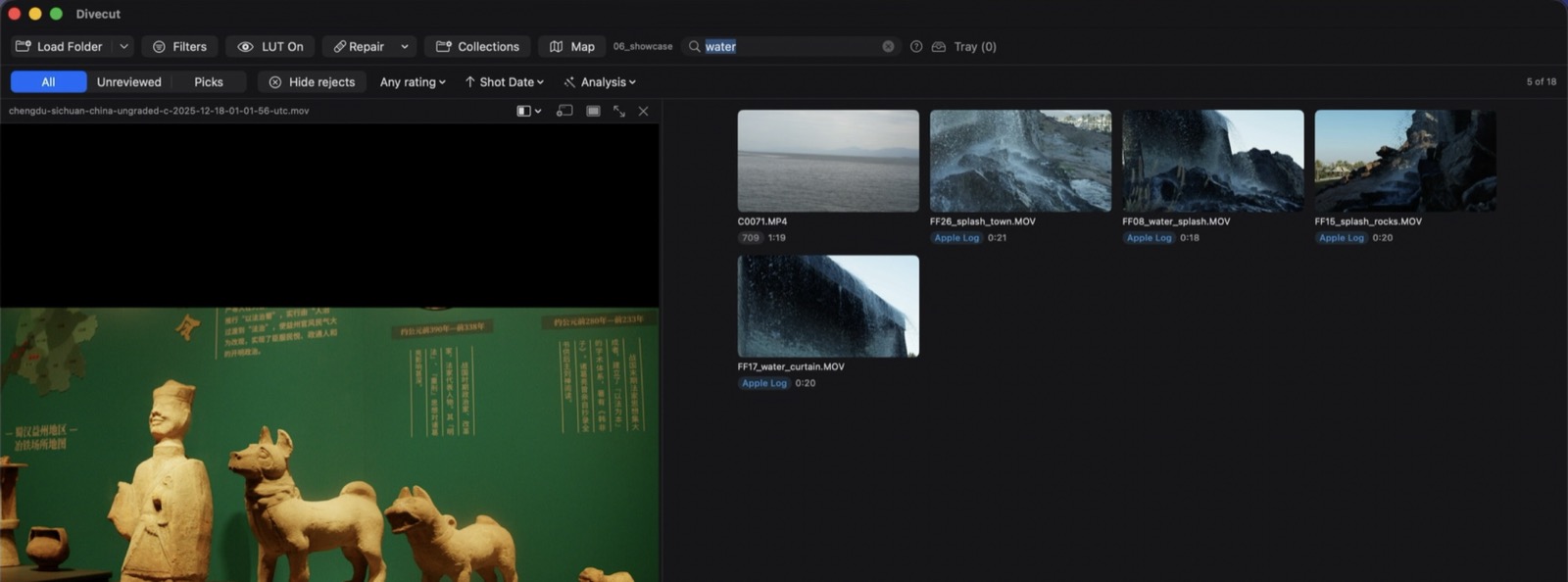
- Mit normalen Wörtern suchen
- „Wellen auf Felsen“, „Person auf einer Brücke“. Die KI auf dem Gerät sieht das Material für dich durch. Nichts wird hochgeladen — es funktioniert auch ohne Netzwerkverbindung.
- Direkt zur Stelle springen
- Öffne einen Treffer, und der Abspielkopf steht schon auf dem Bild, das den Treffer ausgelöst hat.
- Ähnliche Clips
- Geh von einem vorhandenen Clip aus und finde die, die ihm ähneln.
- Metadatensuche
- Kamera, Log-Format, Auflösung, Bildrate, Dauer, Ausrichtung, Dateityp, Bewertung, Markierung, GPS-Daten vorhanden — filtere nach jedem davon, auch kombiniert.
- Sammlungen und Sortierung
- Virtuelle Ordner, die keine Datei bewegen. Sortiere nach Aufnahmedatum, Hinzugefügt am, Dauer, Größe oder Namen.
- Karte
- Wo deine Clips mit GPS-Daten gedreht wurden — gezeichnet aus Vektordaten, die in der App stecken. Kein Kartendienst, keine Anfragen.
- GPX-Import
- Gleiche eine GPS-Aufzeichnung mit den Zeitstempeln ab, um Clips ohne eigene Ortsdaten auf die Karte zu setzen.
Übergeben
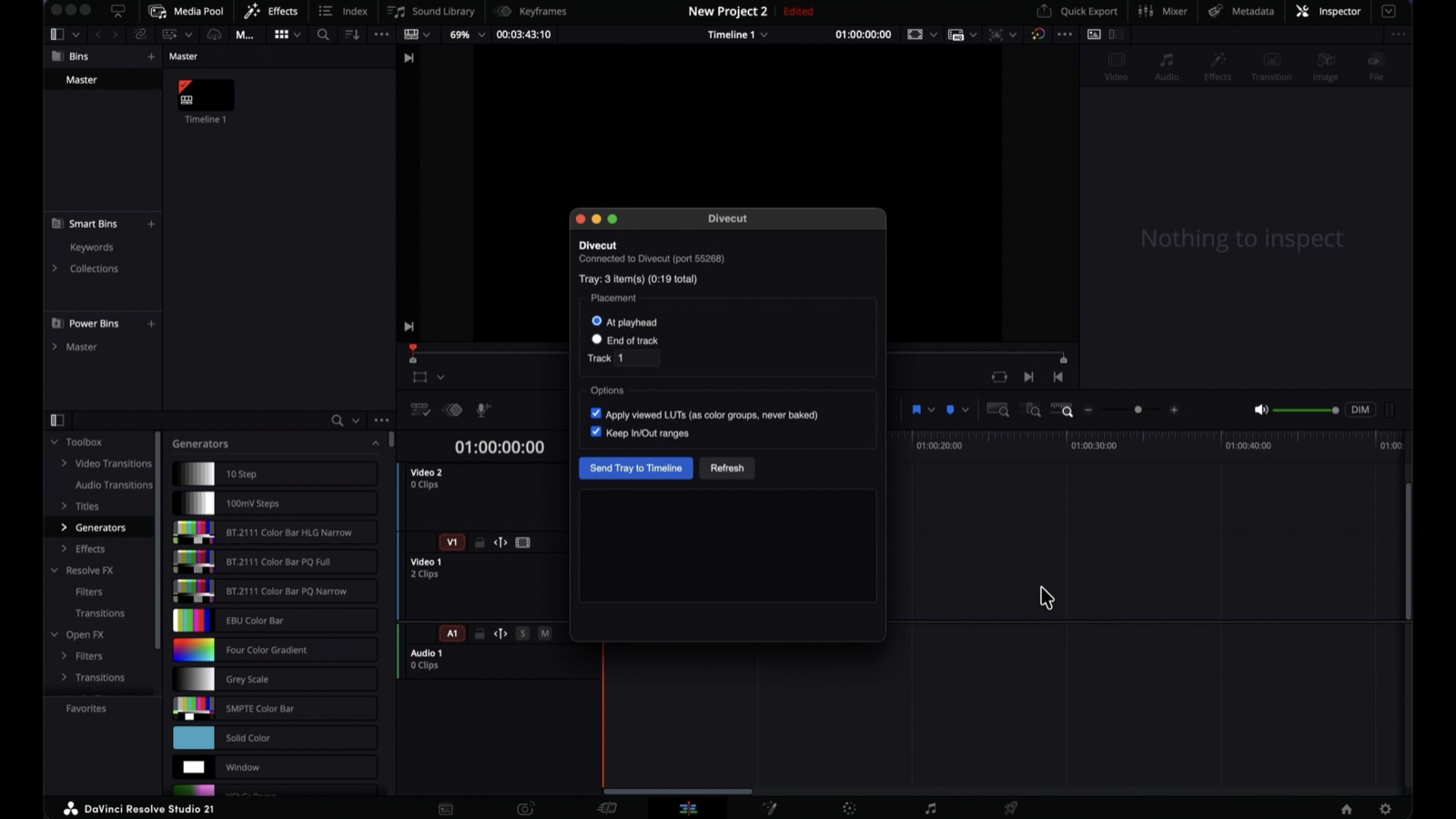
- Das Ablagefach
- Sammle beim Durchgehen Bereiche, ordne sie um und spiele das ganze Ablagefach ab, bevor du etwas übergibst.
- Einen Bereich korrigieren, ohne neu anzufangen
- Klicke auf eine Miniatur im Ablagefach, um sie mit den bereits geladenen In-/Out-Punkten erneut zu öffnen, sie anzupassen und wieder im selben Eintrag zu speichern — ohne zu löschen und neu anzufangen.
- In jedes Schnittprogramm ziehen
- Dateiverweise, Log unangetastet. Unterwegs wird nichts kopiert und nichts konvertiert.
- Plugin-Einrichtung mit einem Klick
- Zeige Divecut einmal deinen Resolve-Ordner, und es installiert — und repariert — das Workflow-Integration-Plugin. Kein manuelles Kopieren von Dateien.
- An DaVinci Resolve senden
- Bereiche landen mit der richtigen Länge auf der Timeline, Bewertungen und Notizen kommen mit, und die Sichtungs-LUT erreicht Resolve als Farbgruppe — angewandt, nie eingebrannt. Dein Grading beginnt bei der Originaldatei.
- Listen für andere Tools
- ALE für Avid und eine CSV deiner Auswahl mit Timecode, Bewertung, Notizen und Kameradaten.
Neue Dateien erzeugen
Das ist die einzige Stelle, an der die Konvertierung eingebrannt werden darf — denn hier möchtest du eine neue Datei, statt das Original zu übergeben.
- Fotos und Video
- Mit oder ohne eingebrannte Log-Konvertierung. Du entscheidest, jedes Mal neu.
- Presets
- Hochkant und quadratisch für Social Media, Kundensichtung, Proxy oder reines Trimmen (nur der gesetzte Bereich, ohne Zuschnitt und ohne Skalierung).
- Bildrate und Seitenverhältnis
- Beim Export festlegen. Das Tempo bleibt immer gleich — beim Herabsetzen werden Bilder weggelassen, beim Heraufsetzen keine erfunden.
- Kontaktbögen
- Eine ganze Karte auf einer Seite.
- Ablagefach zusammenfügen
- Eine Datei, in der Reihenfolge, die du festgelegt hast. Keine Übergänge — das ist eine Sichtungskopie, kein Schnitt.
- Stapel-Transkodierung
- Eine Warteschlange, um viele Clips auf einmal zu konvertieren.
- Verifizierte Kopie
- Von der Karte auf die Platte, mit Hash-Prüfung und mehreren Zielen; was kopiert wurde, kann direkt importiert werden.
- Clips umbenennen
- Ein Clip: einen neuen Namen eingeben. Mehrere auf einmal: ein Präfix, das Aufnahmedatum und eine laufende Nummer. Die einzige Funktion, die deine Originale anfasst — und nur den Namen, nie den Inhalt. Sie überschreibt nichts und macht bei einem Fehler alles rückgängig.
Die Mediathek pflegen
- Deine Dateien bleiben, wo sie sind
- Divecut speichert Verweise und eigene Metadaten. Es verschiebt, konvertiert oder überschreibt dein Material nie.
- Folgt dem Ordner
- Verschiebe oder benenne ihn im Finder um — die Mediathek zieht beim nächsten Start nach, mit Bewertungen, Bereichen und Suchindex.
- Sagt dir, was fehlt
- Material, das offline gegangen ist, wird gekennzeichnet, statt einfach zu verschwinden.
- Reparatur-Menü
- Miniaturen neu erstellen, Metadaten neu laden oder Clips aussortieren, die nicht mehr gefunden werden — für einen Ordner oder für die ganze Mediathek auf einmal. Kein „installier die App neu“.
- Eigene Miniaturen
- Benenne ein PNG mit thumb_ plus dem Dateinamen des Clips (thumb_A0001.png neben A0001.MOV), lege es in denselben Ordner, und es wird zur Miniatur — keine Datenbank, kein Importschritt. Divecut kann auch eines für dich schreiben, aus dem aktuellen Bild oder aus einem Foto deiner Wahl. Andere Apps, die den Ordner importieren, sehen diese PNGs ebenfalls.
- Kartenerkennung
- Steck eine Karte ein, und Divecut bietet den Import an — es fragt immer vorher und startet nie von selbst.
- Ein Gratis-Kontingent, das Plätze zurückgibt
- Die ersten 100 Clips sind kostenlos. Lagere einen Ordner aus, um Plätze freizugeben: Bewertungen, Bereiche und Notizen bleiben erhalten und kommen beim Wiederaufnehmen vollständig zurück.
Plattformen, Datenschutz und das Kleingedruckte
- macOS 15+ und iPad
- Dieselbe App. Alles funktioniert auf beiden außer der Resolve-Anbindung, die es nur unter macOS gibt, weil DaVinci Resolve nicht unter iPadOS läuft.
- Sieben Sprachen
- English, 日本語, Español, Deutsch, Français, 한국어, 简体中文. Umschalten ohne Neustart.
- Kein Konto, keine Cloud, keine Telemetrie
- Der einzige Netzwerkverkehr in der ganzen App ist die Kaufprüfung. Suche, Konvertierung und Analyse laufen auf deinem Rechner.
- Lokale API zum Basteln
- Ein optionaler MCP-Server, damit deine eigenen Tools die Mediathek abfragen können. Standardmäßig aus, nur über Loopback (localhost), Token erforderlich.