Jeder Clip kam ein Bild zu kurz an
Du markierst bei vierzig Clips In- und Out-Punkte, schickst sie auf eine Timeline, und der Schnitt sieht gut aus. Wochen später sagt dir jemand, der die Längen nachprüft, dass jeder einzelne Clip ein Bild kürzer ist, als du markiert hast.
Ein Bild ist nichts, wenn man hinschaut, und alles für eine Lieferspezifikation. Und es rutscht leicht durch, weil es an einer einzigen Stelle verschwindet: einem Wort in einer API, das niemand zweimal liest.
Zwei Bedeutungen von „Out"
Wenn du einen Out-Punkt markierst, meinst du eines von zwei Dingen, und beide sind vernünftig:
- Inklusiv — das Out-Bild gehört zum Clip. So zeigen es dir Schnittprogramme. Markierst du 3,0s bis 8,0s bei 30-fps-Material, erwartest du 151 Bilder: fünf Sekunden, plus das Bild, auf dem du gelandet bist.
- Exklusiv — das Out-Bild ist der Punkt, an dem der Clip endet. Dieselben Markierungen ergeben 150 Bilder.
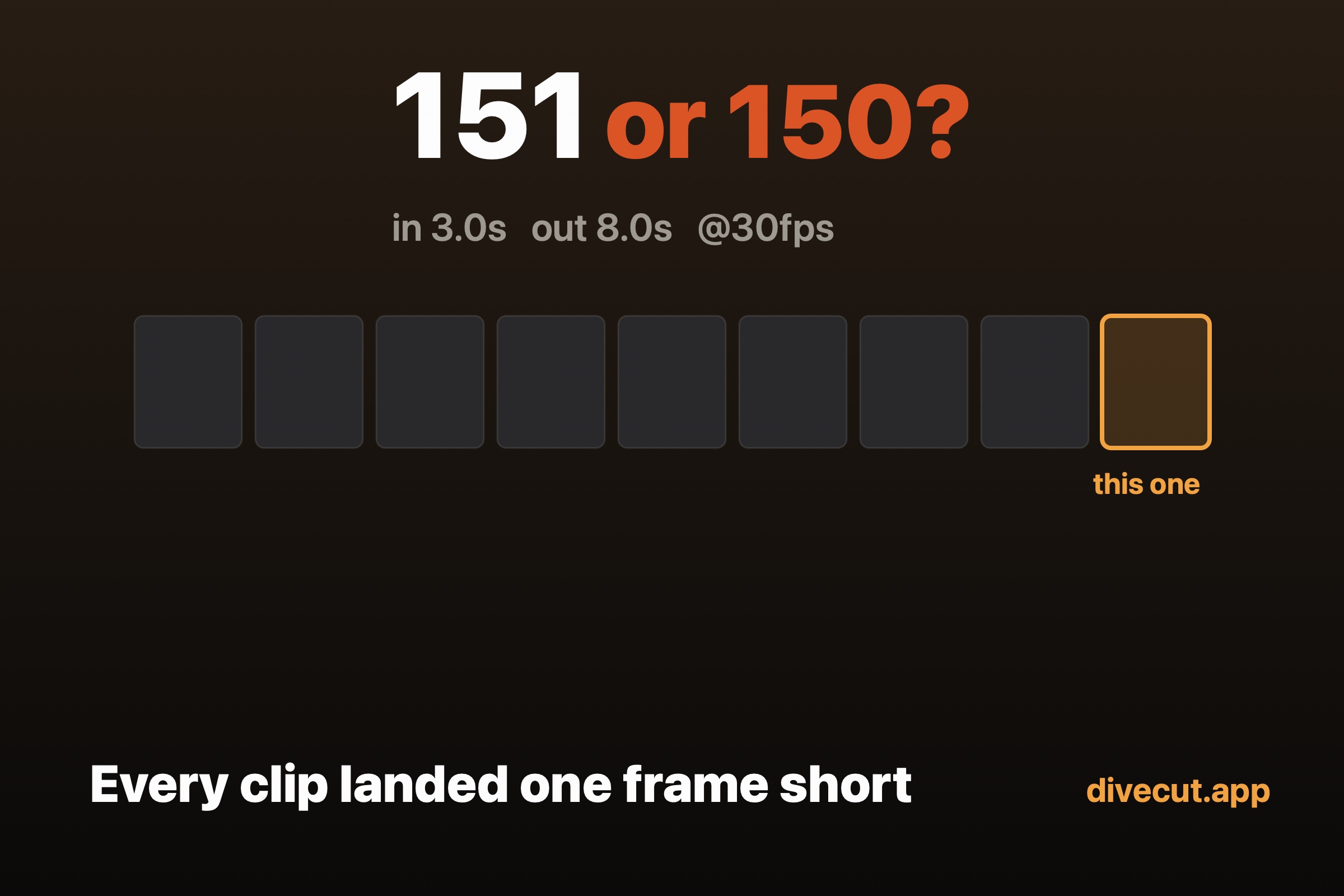
Keins von beidem ist falsch. Der Ärger fängt an, wenn ein Teil deiner Pipeline das eine annimmt und der nächste Teil das andere, weil der Unterschied genau ein Bild beträgt — und ein Bild ist unsichtbar.
Wohin das Bild tatsächlich verschwindet
Resolves Scripting-API nimmt ein Start- und ein Endbild entgegen, wenn du
einen Clip an eine Timeline anhängst. Das Endbild ist exklusiv:
Die Dauer, die du bekommst, ist endFrame - startFrame.
Hältst du deinen Out-Punkt also inklusiv — so, wie die Oberfläche ihn der Person gezeigt hat, die markiert hat — und gibst diese Zahl direkt an die API weiter, kommt jeder Clip ein Bild zu kurz an. Nicht nur der erste. Nicht nur die kniffligen. Alle, still und für immer.
Die Lösung ist eine Zeile: outPoint + 1 übergeben. Der
schwere Teil ist zu wissen, dass du das musst.
Es gibt hier noch einen zweiten Grenzfall, den man kennen sollte. Fällt der
Bereich so zusammen, dass Endbild und Startbild gleich sind, gibt der
Append-Aufruf false zurück, und der Clip kommt einfach nicht an.
Ein Bereich der Länge null muss auf ein Bild geklemmt werden, bevor er
losgeschickt wird.
Warum es Tests übersteht
Bereiche verlassen eine Material-App durch mehr als eine Tür, und die Türen
sind sich nicht einig. Eine Timeline-API, eine EDL, ein Medienexport, eine
ALE — in den Systemen, mit denen ich gearbeitet habe, sind das vier getrennte
Umrechnungen, und sie folgen nicht alle derselben Konvention. EDL und ALE
behandeln das Ende beide als exklusiv. Ein Export, der die Dauer als
out - in berechnet, ist ebenfalls exklusiv. Nur die Oberfläche, in
der die Person tatsächlich markiert hat, war inklusiv.
Das sind vier Gelegenheiten zum Umrechnen, und es braucht nur eine Stelle, die es zweimal tut, oder eine, die es gar nicht tut, um ein Bild zu verschieben. Die Regel, die das Ganze überlebbar macht: intern eine Konvention halten und genau einmal an jedem Ausgang umrechnen — nie in der Mitte.
So prüfst du deinen
Das kannst du nicht über den Daumen peilen. Du musst etwas schneiden und nachzählen, was herauskommt. Markiere einen Bereich, mit dem sich rechnen lässt — 3,0s bis 8,0s bei 30-fps-Material —, schick ihn los und lies die Dauer auf der Timeline ab. Inklusiv ergibt 151 Bilder. Exklusiv ergibt 150.
Stell die Bildrate der Timeline auf die des Clips ein, bevor du zählst. Dieser Teil hat mich einen Nachmittag gekostet. Legst du 30-fps-Material auf eine 24-fps-Timeline, werden aus den 151 Bildern 120 — das zusätzliche Bild wird zusammen mit mehreren anderen weggerundet, und die Prüfung hört still auf, eine Prüfung zu sein. Der In-Punkt bleibt dort, wo du ihn gesetzt hast, also sieht nichts falsch aus.
Zwei weitere Dinge, die ich vermeiden würde. Rechne nicht in Sekunden: Ein Wert, der eigentlich 121 Bilder sein sollte, kann als 5,041666… ankommen, und die Rückrechnung in Bilder trunkiert ihn auf 120. Arbeite in ganzen Bildern. Und verifiziere nicht mit dem API-Aufruf, der das Source-Endbild eines Clips zurückgibt — in meinen Tests war sein Bezugspunkt zwischen Elementen auf derselben Timeline nicht konsistent, sodass er einen Streit um ein einzelnes Bild nicht klären kann. Lies stattdessen den Offset und die Dauer.
Was Divecut macht
Divecut hält Out-Punkte inklusiv, weil das ist, was die Person, die sie
markiert, meint, und rechnet an jedem Ausgang einmal um. Für die
Resolve-Übergabe heißt das endFrame = outPoint + 1, mit einem
Minimum von einem Bild, damit ein kollabierter Bereich trotzdem ankommt.
Ich habe es so geprüft, wie oben beschrieben, statt dem Code einfach zu vertrauen: 3,0s bis 8,0s bei 30-fps-Material landen als 151 Bilder auf einer passenden Timeline. Diese Messung ist der Grund, warum dieser Artikel existiert — ich habe die Diskrepanz gefunden, indem ich die beiden Pfade nebeneinander gelesen habe, bevor überhaupt Material geschnitten wurde, und die Zählung ist es, was den Fix bestätigt hat.
Die Clips kommen als Log an, unangetastet, mit der Konvertierung als Timeline-Information angewendet statt ins Bild eingebrannt. Das ist aber ein anderer Artikel.
Divecut ist ein Materialbrowser für macOS und iPad. Es zeigt Log-Clips in der Farbe, für die du sie gedreht hast, lässt dich mit normalen Wörtern danach suchen und übergibt deine Auswahl an DaVinci Resolve — Log unangetastet, Bereiche inklusive. Sieh dir alles an, was es kann.