Grabaste Apple Log en tu iPhone. ¿Y ahora qué?
La codificación Log llegó al iPhone 15 Pro en 2023, y Apple Log 2 llegó después con el 17 Pro. Los vídeos explicativos consiguieron cifras que la mayoría de canales de cámaras nunca ven — los más grandes rondan el medio millón de visitas cada uno, y no dejan de salir más.
Lo que significa que ahora hay muchísima gente grabando en Log que nunca ha tenido una cámara de cine. Ni ninguna cámara.
Esos vídeos son buenos. Y casi todos tienen la misma forma: aquí está el ajuste, aquí por qué merece la pena, ve a grabar. Lo que pasa después de que dejas de grabar es el vídeo de otra persona, y ese, en su mayoría, todavía no se ha hecho.
Sí, se supone que tiene que verse así
La primera reacción suele ser pensar que algo se ha roto. Los clips salen grises, lechosos, lavados — como una foto que ha pasado diez años en una ventana. Eso es correcto. El Log es una forma de conservar más información de las zonas claras y oscuras de una escena en el archivo, y el precio es que la imagen llega sin su contraste. Eso lo recuperas después.
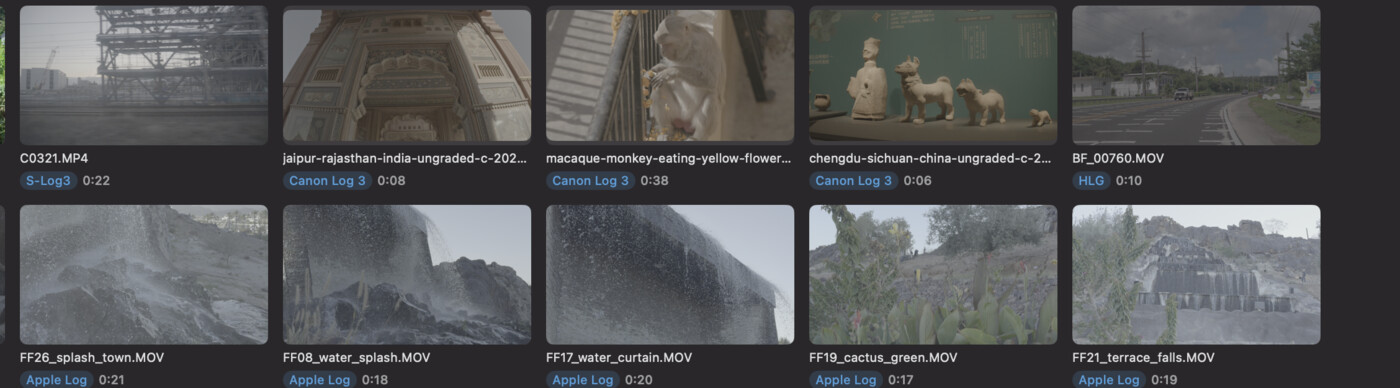
En un solo clip, esto no es ningún problema. Lo sueltas en una línea de tiempo, aplicas la conversión, y ahí tienes tu imagen.
El problema empieza por ahí del clip cuarenta.
El consejo que vas a encontrar está escrito para dueños de cámara
Pregunta cómo lidiar con una carpeta de clips Log en cualquier sitio donde la gente edite vídeo, y en pocas respuestas aparece la misma contestación de siempre: instala la utilidad del fabricante.
Es un consejo genuinamente bueno. Catalyst Browse de Sony es gratis y te muestra encantado un clip de Sony tal como se supone que debe verse; las demás marcas tienen algo parecido. Si tienes esa cámara, descárgalo.
Pero cada versión de esa respuesta da por hecho que te has comprometido con una marca de cámara.
Y no es tu caso. Tu cámara es el teléfono que llevas en el bolsillo. La propia respuesta de Apple al Log vive dentro de Final Cut Pro, que detecta el formato al importar y aplica la conversión por ti — bien, pero varios pasos tarde. Es un editor, y de pago, para el trabajo de repasar una tarjeta. El consejo se reduce a «ábrelo en tu editor» — justo lo que esperabas evitar hacer varios cientos de veces.
Abrir un editor para mirar material
Piensa en lo que realmente quieres hacer la noche después de una grabación. No etalonar. No montar. Quieres mirar: qué clips mantuvieron el foco, cuál tenía la mejor expresión, cuáles cuarenta de estas doscientas merecen la pena siquiera conservar.
Eso es un trabajo de repaso. Hacerlo en una app de edición significa arrancar un proyecto que vas a tirar, importar, esperar, y luego desplazarte por un contenedor de material — todo para que la imagen en pantalla deje de ser gris. Funciona. Es solo una cantidad enorme de maquinaria para responder «¿este vale la pena?».
Y la respuesta se degrada mal con el volumen, que es justo el problema de los teléfonos: hacen que sea facilísimo volver a casa con doscientos clips.
Y entonces te compras una cámara
Esta es la parte que pilla a la gente por sorpresa. Quienes graban Log con el teléfono son exactamente el tipo de persona que se compra una mirrorless un año después — es el siguiente paso natural, y a menudo la razón por la que se interesaron en el Log en primer lugar.
Ahora una sola carpeta contiene Apple Log del teléfono, S-Log3 o V-Log o Canon Log de la cámara, y un puñado de clips normales de las veces que se te olvidó devolver el perfil. Hacen falta tres conversiones distintas. Todos los clips se ven igual de grises. Los nombres de archivo son todos IMG-algo y DSC-algo.
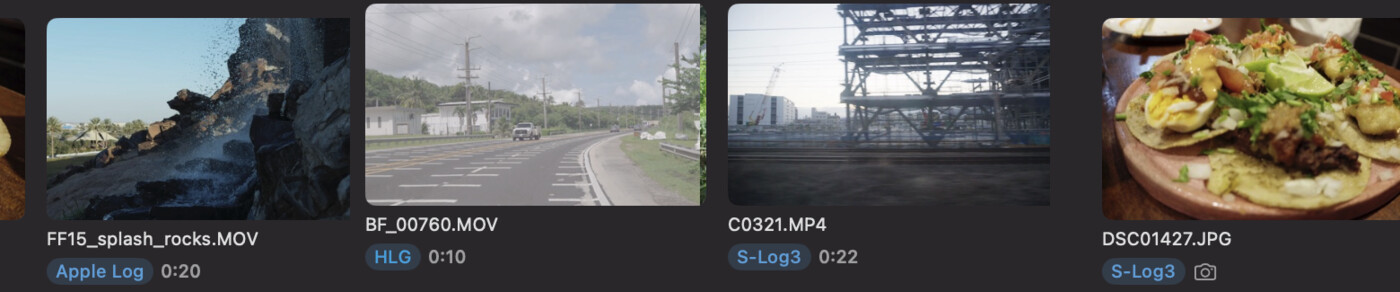
Aquí la respuesta de «usa la utilidad del fabricante» no solo se vuelve incómoda — deja de aplicarse. Necesitarías dos, y ninguna lee los archivos de la otra.
Cómo es en realidad el paso que falta
Este es el hueco para el que está hecho Divecut: la parte entre la tarjeta de memoria y la línea de tiempo, donde solo estás intentando ver qué tienes.
Le apuntas a una carpeta. Cada clip lleva una etiqueta que dice qué es — Apple Log, S-Log3, V-Log, HLG, Rec.709 — leída del archivo en vez de adivinada a partir de la imagen. Para material de iPhone no hay nada que configurar: Apple etiqueta bien sus clips Log, y Divecut lee esa etiqueta.
Y más importante: la cuadrícula no es la versión gris. Cada clip se dibuja con la conversión de su propio formato ya aplicada, así que un clip del teléfono y uno de la cámara, uno al lado del otro, se ven como son, al mismo tiempo, en la misma pantalla. Eso ocurre solo para la visualización — tus archivos nunca se modifican, y no se escribe nada junto a ellos.
Con eso resuelto, el montón deja de ser un montón. Puedes valorar y descartar directamente desde el teclado, y cuando no te acuerdes de cuál era cada clip, puedes buscarlos con palabras normales — «atardecer», «persona en un puente» — porque la app ya los ha mirado por ti, en tu equipo, sin subir nada a ningún sitio.
Y el Log sobrevive a la entrega
La última parte importa más de lo que parece. Cuando envías tus seleccionados a DaVinci Resolve, los archivos originales pasan sin tocar — siguen en Log, sin nada incrustado en ellos. Divecut agrupa los clips en la línea de tiempo según en qué se grabaron y coloca encima la conversión correspondiente como un ajuste de color que puedes modificar, sustituir o descartar por completo.
Así que tu etalonaje arranca desde el archivo que hizo la cámara, no desde algo que ya se convirtió una vez de camino. Esa es la razón para grabar en Log siquiera, y sería raro gastarla en el trayecto de la tarjeta a la línea de tiempo.
El tutorial no se equivocaba
Activar el Log fue la decisión correcta. El paso que nadie cubrió no es un problema de ciencia del color y no lo va a resolver un LUT mejor — es un problema de organización. Tienes una carpeta de clips que se ven todos iguales, varios de ellos valen la pena, y la única herramienta que alguien te ha señalado es un editor completo.
Lo que necesitabas era una forma de ver lo que grabaste.
Divecut es un navegador de material para macOS y iPad. Muestra los clips Log en el color con el que los grabaste, te deja buscarlos con palabras normales, y entrega tus seleccionados a DaVinci Resolve con el Log intacto. Ver todo lo que hace.