Envía tus seleccionados a Resolve sin incrustar nada
Seleccionar y etalonar son trabajos distintos, y el traspaso entre ambos es donde el material suele dañarse. Escoges tus tomas en algún sitio cómodo, y luego, para meterlas en Resolve, o vuelves a exportar — lo que incrusta una conversión en la imagen y tira la latitud por la que grabaste en Log — o arrastras los originales y rehaces a mano todos tus puntos de entrada y salida.
Divecut no hace ninguna de las dos cosas. Tus seleccionados pasan como los archivos originales, todavía en Log, con la conversión transportada como información de la línea de tiempo.
La conversión viaja como colour group, no como píxeles
La LUT con la que estabas viendo en Divecut se aplica en Resolve como un colour group, por formato Log, en la etapa pre-clip. Eso significa que los clips llegan con el aspecto que tenían cuando los juzgabas — pero no se ha escrito nada en la imagen. El etalonaje sigue siendo cosa tuya, a partir del original Log completo, y la conversión es un nodo que puedes desactivar, cambiar o sustituir por tu propia show LUT.
La casilla lo dice sin rodeos: as color groups, never baked. Cada clip del mismo formato Log cae en un solo grupo, así que cambiar de opinión sobre la conversión es un ajuste, no cuarenta.
Tus puntos de entrada y salida vienen con ellos
Si marcaste un rango, el clip llega recortado a ese rango. Esto suena trivial y no lo es — la contabilidad de fotogramas entre una aplicación que te muestra un punto de salida inclusivo y una API que espera uno exclusivo es exactamente un fotograma, y un fotograma es invisible hasta que alguien comprueba las duraciones contra una especificación de entrega. Escribimos sobre adónde va ese fotograma por separado.
Habla con Resolve directamente
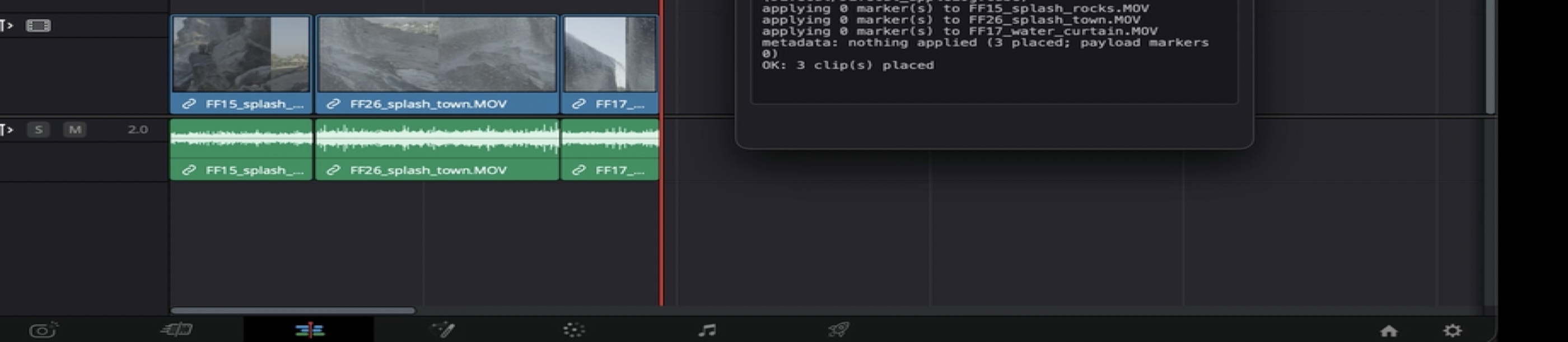
Esto no es arrastrar y soltar, ni un viaje de ida y vuelta por XML. Divecut ejecuta un pequeño servidor local al que se conecta la workflow integration de Resolve, así que los clips se colocan a través de la propia interfaz de scripting de Resolve: en la posición del cabezal de reproducción o al final de una pista, en la pista que elijas. El registro del panel informa de lo que ocurrió — qué clips se colocaron, qué LUT se aplicó, si los marcadores y metadatos pasaron también.
La conexión es solo local, por un puerto efímero, con un token que tiene que coincidir. Nada de esto sale de tu máquina.
Cuando sí quieres archivos nuevos
A veces incrustar es la respuesta correcta — un set de proxies, una copia de revisión para un cliente que la va a ver en QuickTime, un deliverable. Eso es una exportación separada y deliberada, donde grabar la conversión en la imagen es una decisión que tomas, no un efecto secundario de mover material entre dos aplicaciones.
Mantener esos dos caminos separados — el traspaso que preserva y la exportación que compromete — es la parte de Divecut que más defendería. Todo lo demás es conveniencia.
Divecut es un navegador de material para macOS y iPad. Muestra los clips Log en el color con el que los grabaste, te deja buscarlos con palabras normales, y entrega tus seleccionados a DaVinci Resolve con el Log intacto. Ver todo lo que hace.