Todo lo que hace Divecut
Divecut es lo primero que abres: antes de Premiere, antes de Resolve, antes de haber decidido nada. Conecta una tarjeta y todos los clips ya están ahí: sin esperar a importar, sin generar proxies. Mira tu material Log con el color con el que lo grabaste, directamente en la cuadrícula. Valora y descarta desde el teclado, busca con palabras normales en vez de desplazarte sin parar, y luego manda tus seleccionados a Resolve — en orden, con el Log intacto — para que tu editor etalone desde el archivo real.
Un navegador de material para macOS e iPad. Tus archivos se quedan donde están, no se sube nada y no se renderiza nada a tus espaldas. Última actualización: 25 de agosto de 2026.
Verlo con el color correcto
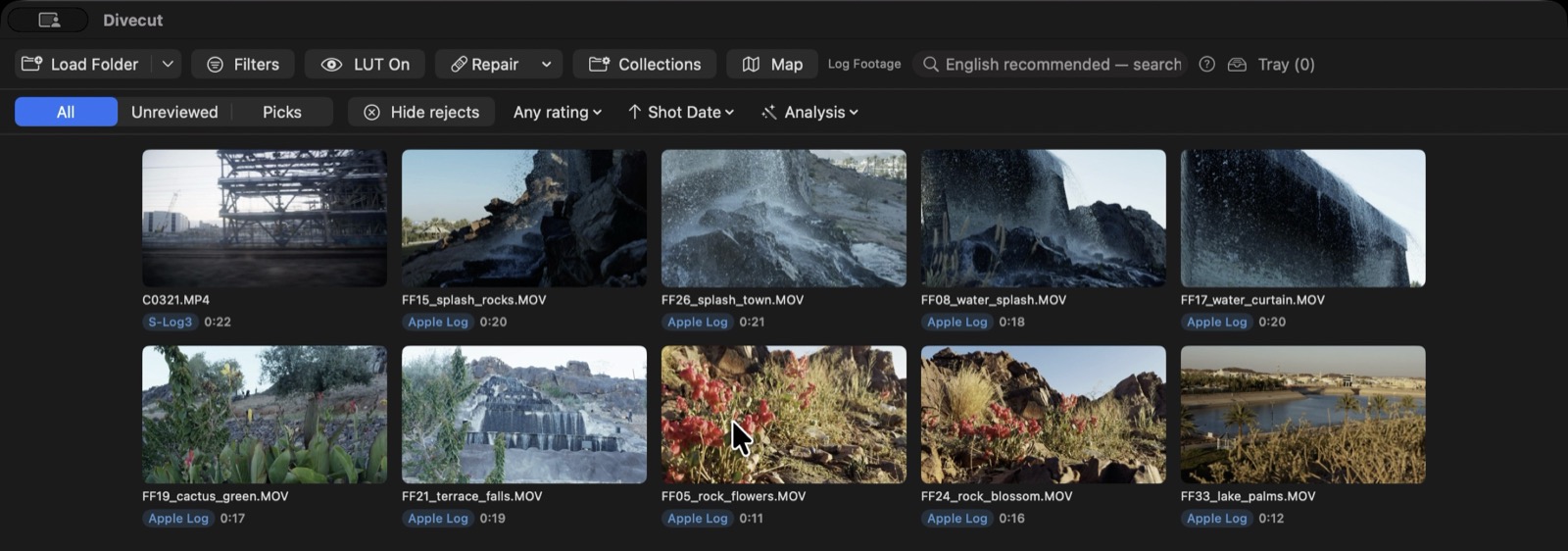
- Detección automática de Log
- Lee lo que la cámara escribió de verdad (notas del fabricante, XML incorporado, cajas propias del fabricante) en vez de adivinarlo por la imagen.
- 16 conversiones incluidas
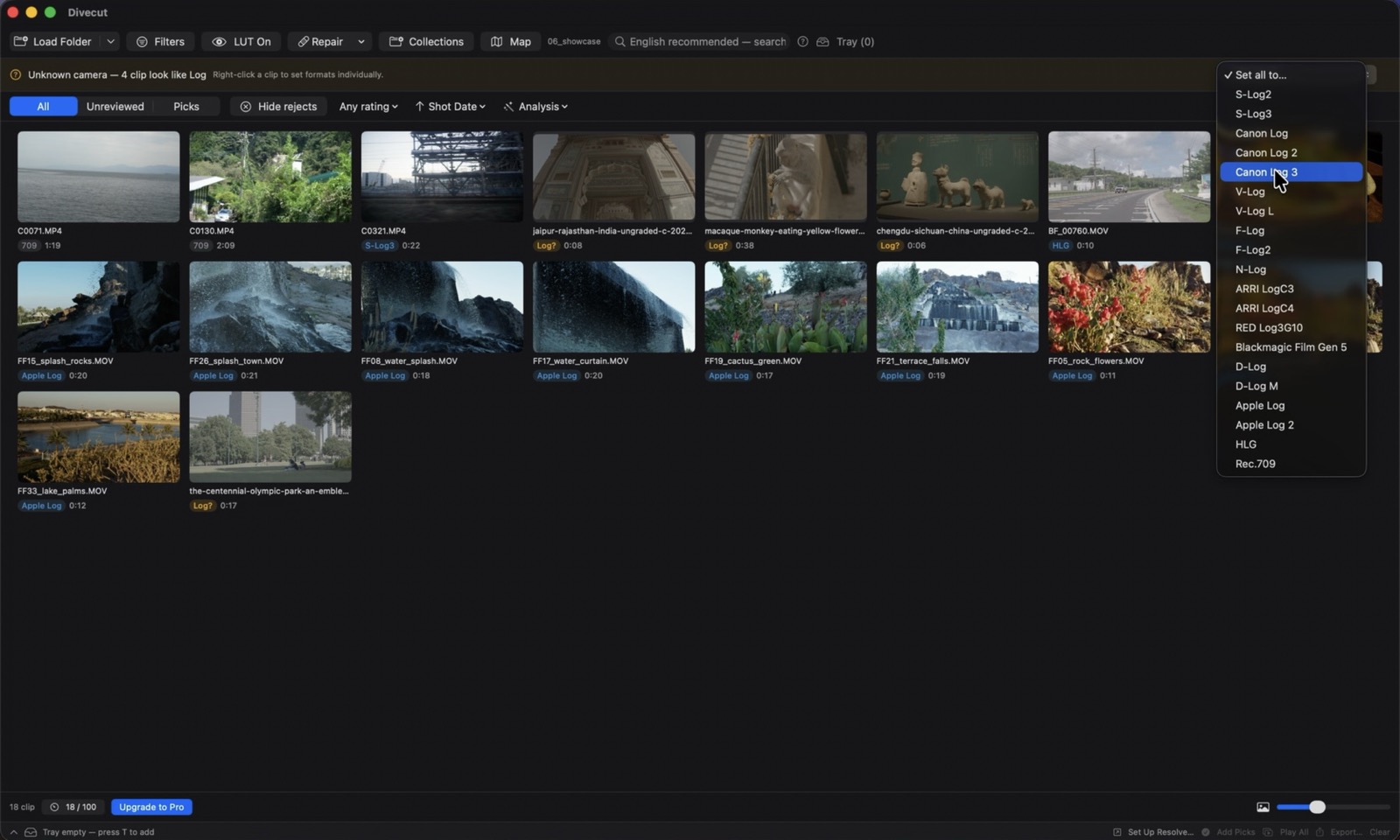
- Apple Log, S-Log2, S-Log3, V-Log, F-Log, F-Log2, N-Log, LogC3, LogC4, Log3G10, C-Log, C-Log2, C-Log3, D-Log, Blackmagic Film Gen5 y HLG.
- Reglas de cámara
- Dile una vez en qué formato graba una cámara. A partir de ahí, todos sus clips lo heredan, incluidos los que importes el mes que viene.
- Tus propios LUT
- Carga cualquier .cube y asígnalo por formato Log, o indícale a Divecut la carpeta de LUT que ya usa tu editor de vídeo.
- Etiquetas que no mienten
- «S-Log3» cuando el archivo lo dice. Un «709» discreto cuando está confirmado. «709?» cuando solo es una suposición. «RAW» para el RAW. Se distingue lo que se sabe de lo que se supone.
- Ver el Log tal cual
- Desactiva todas las conversiones con un interruptor para ver el original plano. Solo afecta a la visualización: las exportaciones no cambian.
- Forma de onda y vectorscopio
- Se mide sobre la imagen que estás viendo, no sobre el Log sin convertir.
- Lectura de enfoque y exposición
- Una puntuación de enfoque y el porcentaje de píxeles recortados y aplastados. Ordena una carpeta por enfoque y marca los clips quemados. Divecut no borra nada por ti: marca y ordena, decides tú.
- Correcciones sencillas
- Exposición, contraste, saturación y temperatura. Cuatro correcciones, no destructivas, que nunca se escriben en tus archivos.
- Desanamorfizar
- De 1,33× a 2,0×, aplicado en todas partes: desde la cuadrícula hasta la exportación.
Leer el material
- Vídeo
- H.264, HEVC, ProRes y ProRes RAW, además de todo lo que macOS sepa leer. MXF / X-OCN en cuanto instales los códecs profesionales y el descodificador correspondiente.
- Vídeo vertical, bien orientado
- Los clips grabados en vertical rotan correctamente en todas partes: en la cuadrícula, el reproductor y la exportación.
- Blackmagic RAW
- Miniaturas, recorrido y reproducción (solo vídeo).
- Fotos
- JPEG, HEIF, PNG, TIFF y RAW de cámara: ARW, CR3, NEF, RAF, DNG, ORF, RW2 y más. Las fotos de Sony grabadas en S-Log3 o HLG se reconocen y se corrigen de color igual que el vídeo. Cuando el sistema todavía no sabe revelar el RAW de una cámara recién salida, muestra la vista previa incorporada en lugar de no enseñarte nada.
- Archivos de audio
- Se guardan en la biblioteca junto a la imagen. Divecut no edita sonido.
- Inspector de metadatos
- Cámara, objetivo, exposición, etiquetas de color, formato Log y configuración de audio. Se lee del archivo cada vez que lo abres, no de una copia desactualizada.
- Código de tiempo
- HH:MM:SS:FF, para que los números cuadren con los de tu editor.
Seleccionar
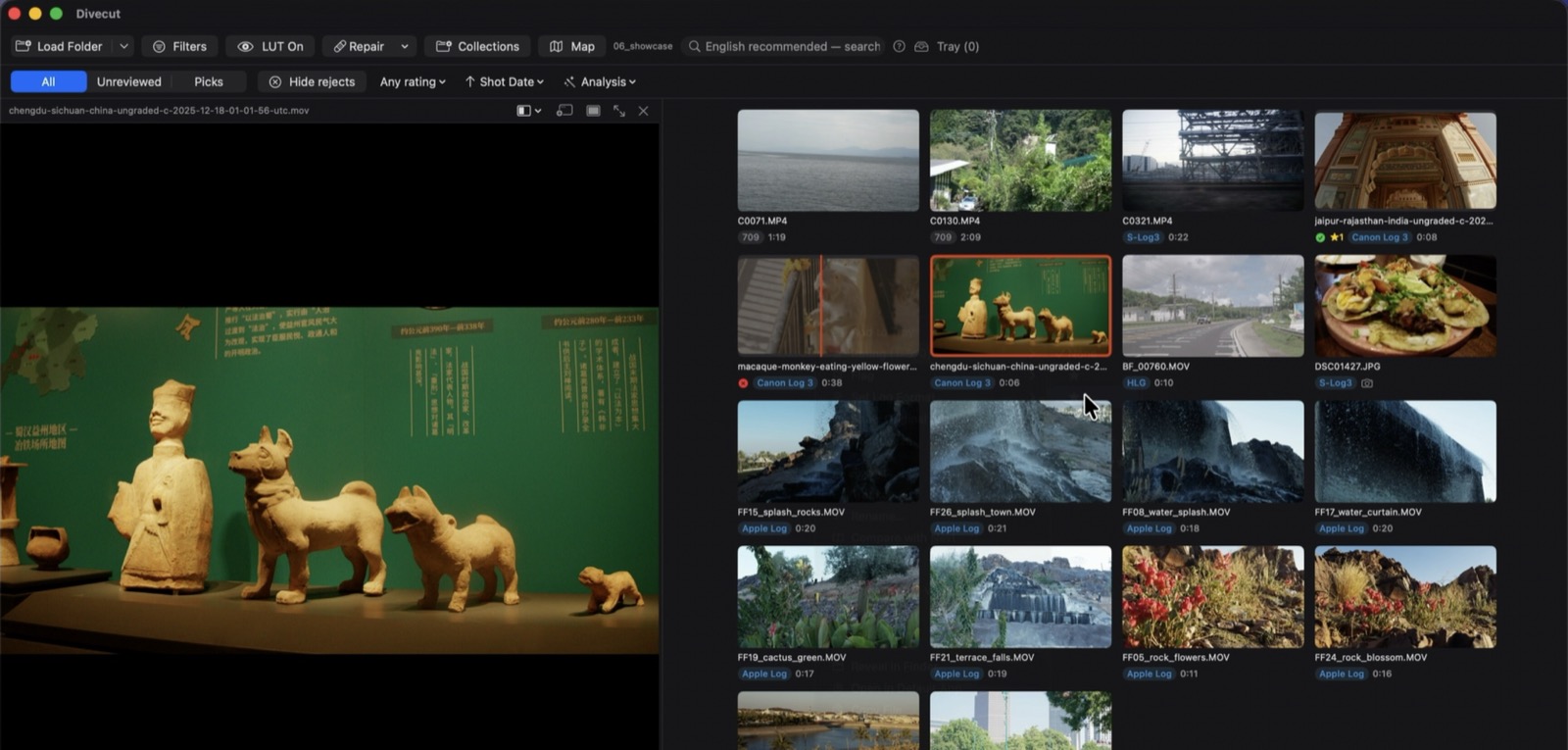
- Todo el flujo de revisión se hace con el teclado
- Valoraciones, seleccionar y descartar, puntos de entrada y salida, mandar a la bandeja, marcadores, deshacer. Sin diálogos y sin ratón.
- Reasigna las teclas
- Si las teclas por defecto se pelean con tu memoria muscular, cámbialas.
- Filtros
- Sin revisar, solo seleccionados, ocultar descartados, valoración mínima, ocultar avisos de exposición. Las acciones en bloque solo tocan lo que hay en pantalla.
- Recorre el clip en la miniatura
- Pasa el cursor o arrastra sobre un clip de la cuadrícula para ver qué hay dentro, sin abrirlo.
- Selección múltiple
- Valora, manda a la bandeja y exporta muchos clips a la vez.
- Marcadores
- Varios por clip, cada uno con su color y su nota — llegan como marcadores de la línea de tiempo cuando envías el clip a Resolve.
- Comparar
- Cortinilla o lado a lado — arrastra el divisor para comparar el enfoque y la exposición con otro clip.
- Fija la miniatura desde el reproductor
- Detente en el fotograma que representa el clip y pulsa S, o elige cualquier foto. Divecut lo escribe junto al clip como PNG (ver «Miniaturas personalizadas» más abajo) y la cuadrícula se actualiza al instante.
- Notas
- Escribe en cualquier clip. Las notas se pueden buscar y viajan a Resolve como comentarios del Media Pool cuando las entregas.
Volver a encontrarlo
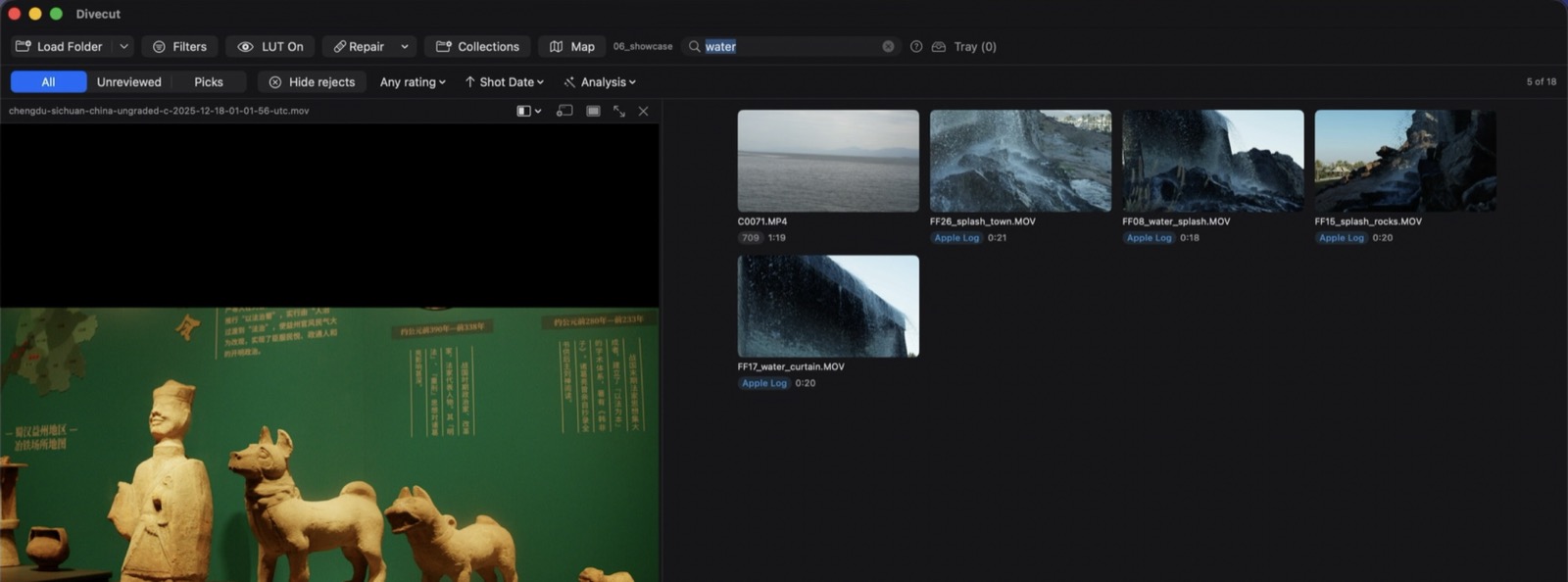
- Busca con palabras normales
- «olas contra las rocas», «persona en un puente». La IA del dispositivo mira el material por ti. No se sube nada: funciona con la red apagada.
- Salta al momento
- Abre un resultado y el cabezal ya está en el fotograma que coincidió.
- Clips similares
- Parte de un clip que ya tienes y encuentra los que se le parecen.
- Búsqueda por metadatos
- Cámara, formato Log, resolución, frecuencia de imagen, duración, orientación, tipo de archivo, valoración, marca, presencia de GPS — fíltralos por separado o combinados.
- Colecciones y ordenación
- Carpetas virtuales que no mueven ni un archivo. Ordena por fecha de captura, fecha de adición, duración, tamaño o nombre.
- Mapa
- Dónde se grabaron tus clips con GPS, dibujado con datos vectoriales incluidos en la app. Sin servicio de mapas y sin peticiones.
- Importar GPX
- Cruza un registro de ruta con las marcas de tiempo para dar ubicación a los clips que no traen GPS.
Entregarlo
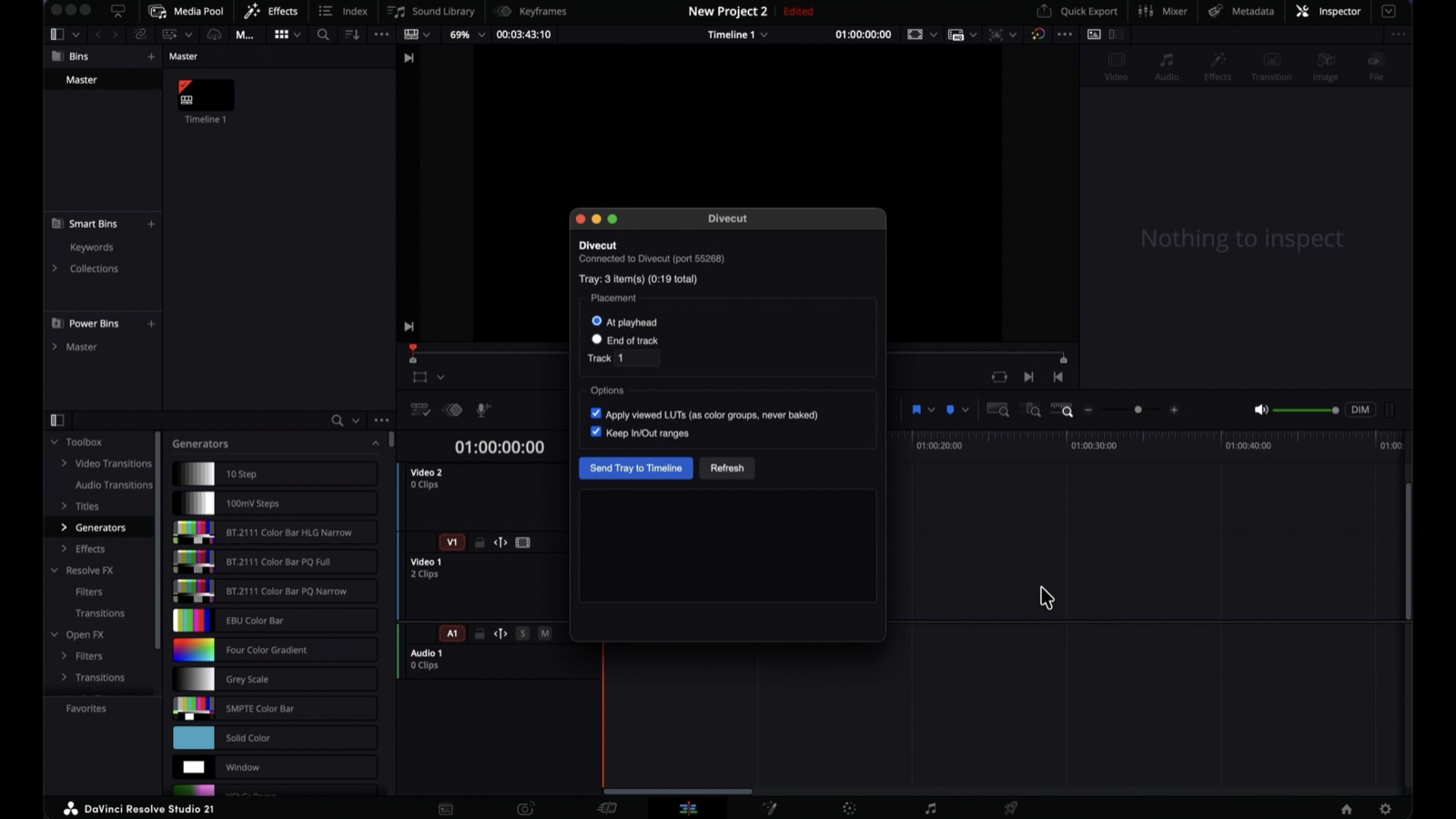
- La bandeja
- Ve juntando rangos, reordénalos y reproduce la bandeja entera antes de enviar nada.
- Corrige un rango sin empezar de cero
- Haz clic en una miniatura de la bandeja para volver a abrirla con su entrada y salida ya cargadas, ajústalas y guárdalas en el mismo elemento — sin borrar y repetir.
- Arrastra a cualquier editor de vídeo
- Referencias a los archivos, en Log. Por el camino no se copia ni se convierte nada.
- Instalación del plugin en un clic
- Indícale a Divecut la carpeta de Resolve una vez, y se encarga de instalar — y reparar — el plugin de Workflow Integration. Sin copiar archivos a mano.
- Enviar a DaVinci Resolve
- Los rangos llegan a la línea de tiempo con la duración correcta, las valoraciones y las notas viajan con ellos, y el LUT de visionado llega como grupo de color: aplicado, nunca incrustado. Tu etalonaje arranca desde el archivo original.
- Listas para otras herramientas
- ALE para Avid y un CSV de tus seleccionados con código de tiempo, valoración, notas y datos de cámara.
Crear archivos nuevos
Este es el único sitio donde la conversión puede incrustarse, porque aquí estás pidiendo un archivo nuevo, no entregando el original.
- Fotos y vídeo
- Con la conversión de Log incrustada o sin ella. Tú eliges, cada vez.
- Preajustes
- Para vertical y cuadrado en redes sociales, revisión de cliente, proxy o solo cortar por rango (sin reencuadrar ni redimensionar).
- Velocidad de fotogramas y relación de aspecto
- Se indican al exportar. La velocidad no cambia nunca: al bajar la velocidad de fotogramas se descartan fotogramas, y al subirla no se inventa ninguno.
- Hojas de contactos
- Una tarjeta entera en una sola página.
- Unir la bandeja
- Un solo archivo, en el orden que hayas puesto. Sin transiciones: esto es una copia de revisión, no un montaje.
- Transcodificación por lotes
- Una cola para transcodificar muchos clips de una vez.
- Copia verificada
- De la tarjeta al disco con verificación por hash y varios destinos; lo copiado puede importarse según llega.
- Renombrar clips
- Un solo clip: escribe un nombre nuevo. Varios a la vez: un prefijo, la fecha de grabación y un número correlativo. La única función que toca tus originales, y solo el nombre: nunca el contenido. Se niega a sobrescribir y deshace los cambios si algo falla.
Cuidar la biblioteca
- Tus archivos se quedan donde están
- Divecut guarda referencias y sus propios metadatos. Nunca mueve, convierte ni reescribe tu material.
- Sigue la carpeta
- Muévela o renómbrala en el Finder y la biblioteca se pone al día en el siguiente arranque, con las valoraciones, los rangos y el índice de búsqueda intactos.
- Te avisa de lo que falta
- El material que ya no está accesible se marca, en vez de desaparecer sin más.
- Menú de reparación
- Reconstruye las miniaturas, actualiza los metadatos o elimina los clips que ya no se encuentran — carpeta por carpeta o en toda la biblioteca. Nada de «reinstala la app».
- Miniaturas personalizadas
- Nombra un PNG con thumb_ seguido del nombre de archivo del clip (thumb_A0001.png junto a A0001.MOV), déjalo en la misma carpeta y se convertirá en la miniatura: sin base de datos ni paso de importación. Divecut también puede crearla por ti a partir del fotograma actual o de una imagen que elijas. Otras apps que importen la carpeta también verán esos PNG.
- Detección de tarjetas
- Conecta una tarjeta y Divecut se ofrece a importarla: siempre preguntando antes, nunca por su cuenta.
- Un plan gratuito que te devuelve espacio
- Los primeros 100 clips son gratis. Separa una carpeta para liberar huecos: tus valoraciones, rangos y notas se quedan, y al reincorporarla se recupera todo.
Plataformas, privacidad y letra pequeña
- macOS 15 o posterior e iPad
- La misma app. Todo funciona en las dos plataformas salvo la integración con Resolve, que solo existe en macOS porque DaVinci Resolve no funciona en iPadOS.
- Siete idiomas
- English, 日本語, Español, Deutsch, Français, 한국어, 简体中文. Se cambia sin reiniciar.
- Sin cuenta, sin nube, sin telemetría
- El único tráfico de red de toda la app es la comprobación de la compra. La búsqueda, la conversión y el análisis se ejecutan en tu ordenador.
- API local para quien quiera trastear
- Un servidor MCP opcional para que tus propias herramientas consulten la biblioteca. Desactivado por defecto, solo en bucle local (localhost) y con token obligatorio.