Ce clip est-il vraiment en Log ? Votre caméra le sait déjà

Voici un tournage qui vous parlera sans doute. Vous avez commencé la journée en Log. Quelque part au milieu, vous êtes passé à un profil standard — peut-être avez-vous confié la caméra à quelqu’un, peut-être étiez-vous pressé et avez pris un plan à la volée. Deux semaines plus tard, vous posez toute la carte sur une timeline, vous appliquez votre conversion Log à tout, et environ un tiers des clips ressort avec un rendu faux.
Maintenant, il faut les retrouver. Et il n’existe pas de bonne façon de le faire.
Ils se ressemblent tous
Des rushes plats ont l’air plats. C’est bien le but. Deux clips côte à côte dans le Finder — l’un en Log, l’autre pas — ne vous donnent rien pour trancher. Les vignettes se ressemblent, et les noms de fichiers n’en disent rien non plus.
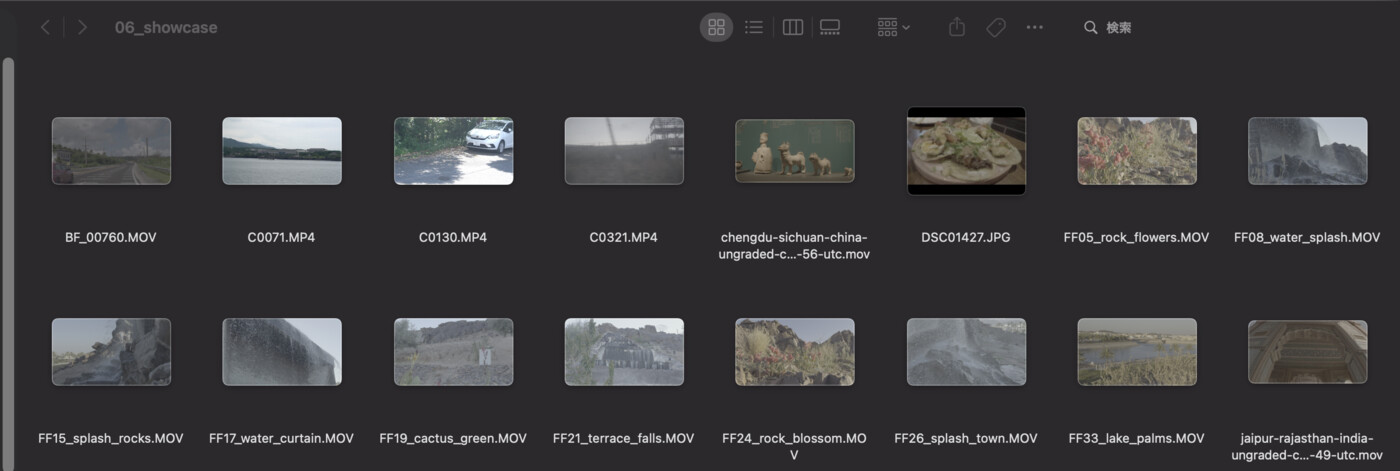
Alors les gens en reviennent à deviner : défiler dans le clip, appliquer la conversion, voir si ça a l’air juste, annuler. Sur une poignée de clips, ça marche. Sur une carte pleine, ça se transforme en après-midi entier.
Votre caméra l’a noté
Le fait est que cette information n’est pas manquante. Quand une caméra enregistre dans un profil Log, elle inscrit ce fait à l’intérieur du fichier. Pas dans l’image — dans la partie du fichier qui décrit comment l’image a été fabriquée.
Alors pourquoi rien ne vous le dit-il ?
Parce que chaque fabricant a choisi un endroit différent pour l’écrire.
Il n’existe pas de norme commune pour dire « ce clip est en Log ». Sony le place à un endroit précis dans son propre format. Panasonic en utilise un autre. Apple a inventé un champ dédié pour l’Apple Log plutôt que de réutiliser celui qui existait déjà. Certaines caméras enfouissent le marqueur assez profondément dans le fichier pour qu’il faille aller le chercher spécifiquement — sur une caméra que j’ai testée, le bloc d’identification se trouve environ 164 Mo dans le fichier, si bien que tout ce qui ne regarde que le début ne le trouvera jamais.
Les applications généralistes ne vont pas fouiller tout ça. QuickTime ne le fait pas. Le Finder non plus. Elles lisent les champs standard, n’y trouvent rien qui dise « Log », et passent à autre chose. L’information est là ; personne ne regarde.
C’est pourquoi la réponse est toujours « installez leur appli »
Posez cette question sur n’importe quel forum de montage, et vous obtiendrez la même réponse en quelques messages : téléchargez l’utilitaire du fabricant et ouvrez le clip dedans.
Ça marche. Bien sûr que ça marche — le fabricant sait où le fabricant l’a mis. Mais regardez ce que ça vous demande réellement :
- Une appli séparée, en dehors de votre montage, par marque de caméra utilisée
- Ouvrir un clip, lire le réglage, le fermer, ouvrir le suivant
- Se souvenir des réponses, ou les noter quelque part
Pour un clip, ça va. Pour les trente clips que vous ne pouvez pas identifier à l’œil, c’est une heure de clics. Et il faut recommencer au tournage suivant.
Le problème n’est pas de savoir comment. C’est de le faire 200 fois
C’est la partie qu’on oublie quand on répond à cette question. Le conseil est techniquement correct et pratiquement inutile, parce que la difficulté n’a jamais été de comprendre où chercher. C’est que vérifier un clip et vérifier une carte pleine de clips sont deux travaux complètement différents, et seul le premier a une bonne réponse.
Ce que vous voulez vraiment, ce n’est pas une procédure. C’est que la réponse soit déjà à l’écran, sur chaque clip, avant même de commencer.
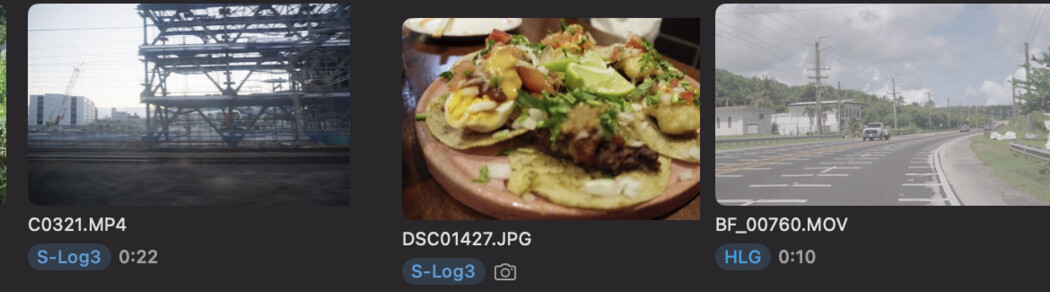
À quoi ça ressemble
C’est pourquoi Divecut affiche le format directement sur le clip. Vous ouvrez un dossier et chaque clip porte une étiquette : S-Log3, Apple Log, V-Log, HLG, et ainsi de suite — lue dans le fichier, pas devinée à partir de l’image.
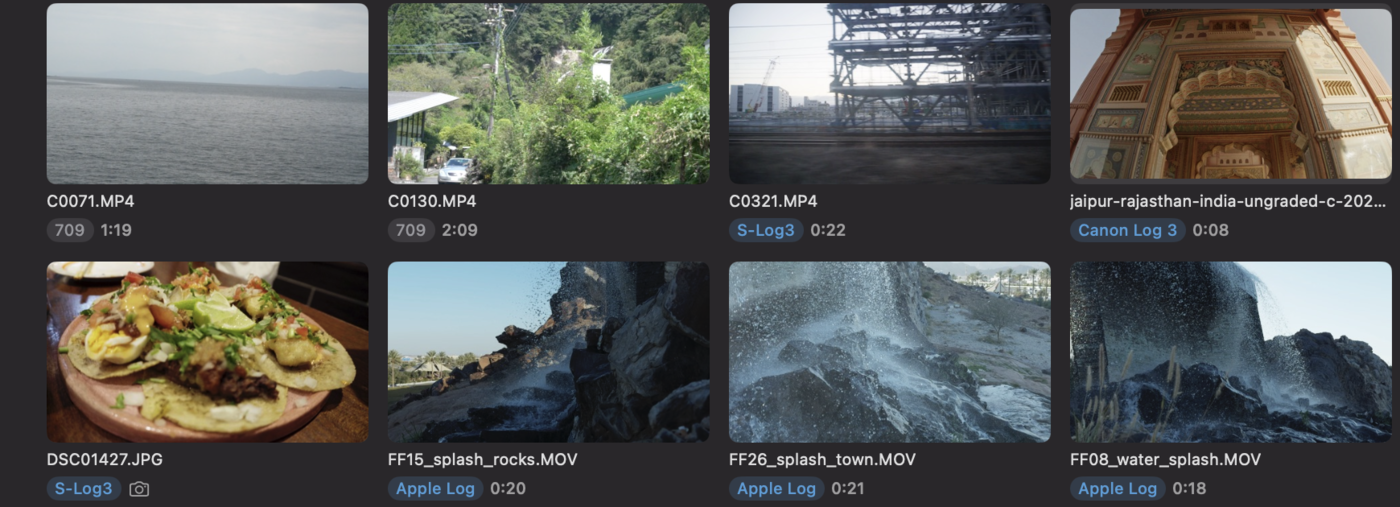
Quand une caméra n’enregistre vraiment pas cette information, vous obtenez une étiquette qui le dit plutôt qu’une supposition assurée d’elle-même. Ça compte plus qu’il n’y paraît : une mauvaise supposition vous replonge dans le même désordre qu’au départ, à chercher les clips qui sont ressortis faux. Vous indiquez une fois ce que tourne cette caméra, et Divecut s’en souvient ensuite pour chaque clip venant d’elle.
Le problème de tri disparaît alors, parce qu’il n’y a plus rien à trier. Les clips qui ont besoin d’une conversion Log sont déjà étiquetés, tout comme ceux qui n’en ont pas besoin.
Divecut est un navigateur de rushes pour macOS et iPad. Il affiche les clips Log dans la couleur pour laquelle vous les avez tournés, vous permet de les retrouver en langage courant, et transmet vos sélections à DaVinci Resolve avec le Log intact. Voir ce qu’il fait.