¿Este clip es realmente Log? Tu cámara ya lo sabe
Aquí va una grabación que probablemente te suene familiar. Empezaste el día en Log. En algún momento a mitad de camino cambiaste a un perfil estándar — quizá le pasaste la cámara a alguien, quizá tenías prisa y grabaste un clip rápido. Dos semanas después sueltas toda la tarjeta en una línea de tiempo, aplicas tu conversión de Log a todo, y como un tercio de los clips salen mal.
Ahora tienes que encontrarlos. Y no hay una buena forma de hacerlo.
Todos se ven iguales
El material plano se ve plano. Ese es justamente el punto. Dos clips uno al lado del otro en el Finder — uno en Log, otro no — no te dan nada con lo que trabajar. Las miniaturas se ven parecidas, y los nombres de archivo tampoco dicen nada al respecto.
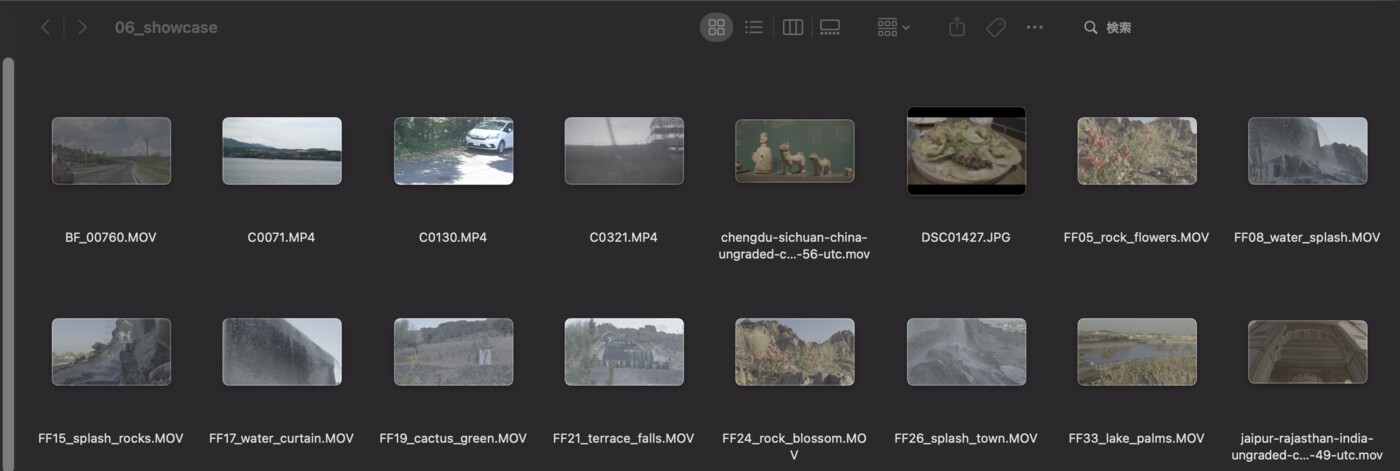
Así que la gente termina adivinando: recorrer el clip, aplicar la conversión, ver si se ve bien, deshacer. En un puñado de clips funciona. En una tarjeta llena de ellos se convierte en una tarde entera.
Tu cámara lo anotó
Y es que esta información no falta. Cuando una cámara graba en un perfil Log, escribe ese hecho dentro del archivo. No en la imagen — en la parte del archivo que describe cómo se hizo la imagen.
Entonces, ¿por qué nada te lo dice?
Porque cada fabricante eligió un sitio distinto para escribirlo.
No hay un estándar compartido para «este clip es Log». Sony lo pone en un sitio de su propio formato. Panasonic usa otro. Apple inventó un campo dedicado para Apple Log en vez de reutilizar el que ya existía. Algunas cámaras esconden la marca tan adentro del archivo que tienes que ir a buscarla específicamente — en una cámara que probé, el bloque identificador está a unos 164 MB dentro del archivo, así que cualquier cosa que solo eche un vistazo al principio nunca lo va a encontrar.
Las apps de propósito general no se ponen a rebuscar por todo eso. QuickTime no lo hace. El Finder no lo hace. Leen los campos estándar, no encuentran nada que diga «Log», y siguen adelante. La información está ahí; nadie mira.
Por eso la respuesta siempre es «instala su app»
Haz esta pregunta en cualquier foro de edición y en pocas respuestas obtendrás la misma contestación: descarga la utilidad propia del fabricante y abre el clip ahí.
Funciona. Claro que funciona — el fabricante sabe dónde puso el fabricante la información. Pero mira lo que eso te pide en realidad:
- Una app aparte, fuera de tu edición, por cada marca de cámara con la que grabas
- Abrir un clip, leer el ajuste, cerrarlo, abrir el siguiente
- Recordar las respuestas, o anotarlas en algún sitio
Para un clip está bien. Para los treinta clips que no puedes identificar a simple vista, es una hora de clics. Y tienes que volver a hacerlo en la siguiente grabación.
El problema no es saber cómo. Es hacerlo 200 veces
Esta es la parte que se pasa por alto cuando la gente responde la pregunta. El consejo es técnicamente correcto y prácticamente inútil, porque la dificultad nunca fue entender dónde mirar. Es que revisar un clip y revisar una tarjeta llena de clips son trabajos completamente distintos, y solo el primero tiene una buena respuesta.
Lo que realmente quieres no es un procedimiento. Es que la respuesta ya esté en pantalla, en cada clip, antes de empezar.
Cómo es eso en la práctica
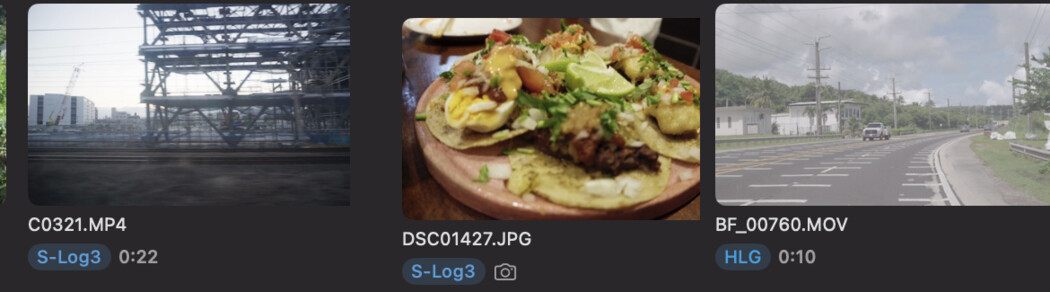
Por eso Divecut pone el formato en el propio clip. Abres una carpeta y cada clip lleva una etiqueta: S-Log3, Apple Log, V-Log, HLG, etcétera — leída del archivo, no adivinada a partir de la imagen.
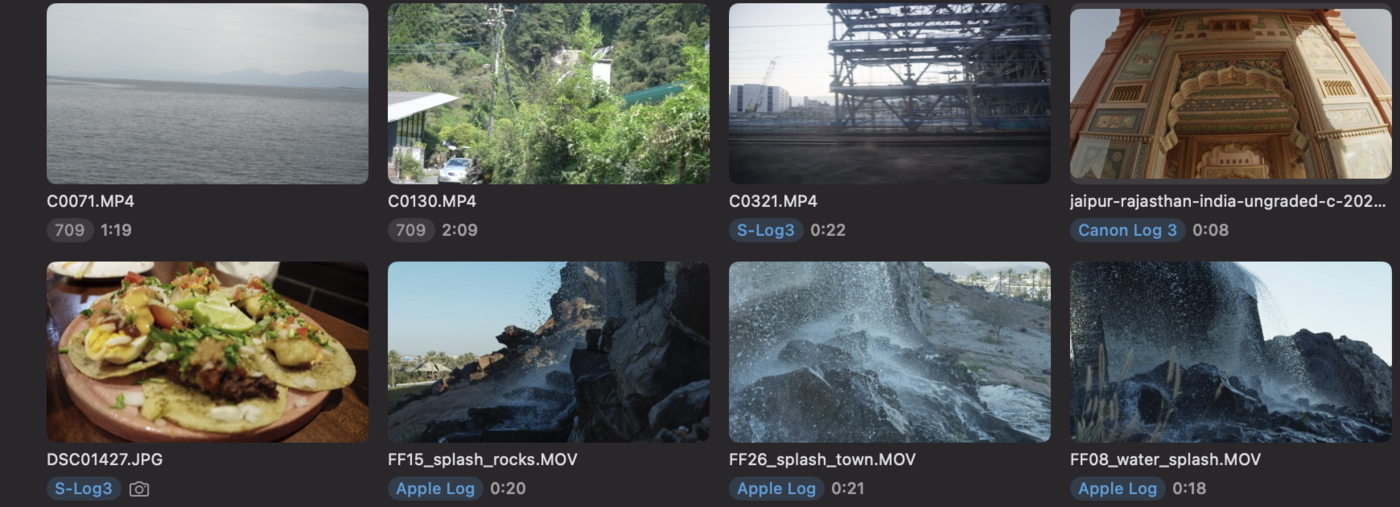
Cuando una cámara de verdad no lo graba, obtienes una etiqueta que lo dice en vez de una suposición confiada. Eso importa más de lo que parece: una suposición equivocada te devuelve al lío del que partiste, a la caza de los clips que salieron mal. Le dices una vez qué graba esa cámara, y lo recuerda para cada clip de esa cámara a partir de entonces.
Y entonces el problema de clasificar desaparece, porque no hay nada que clasificar. Los clips que necesitan una conversión de Log ya están etiquetados, y también los que no.
Divecut es un navegador de material para macOS y iPad. Muestra los clips Log en el color con el que los grabaste, te deja buscarlos con palabras normales, y entrega tus seleccionados a DaVinci Resolve con el Log intacto. Ver todo lo que hace.