Divecut 能做的一切
Divecut 是你最先打开的那个应用——早于 Premiere,早于 Resolve,早于你做出任何决定之前。插上存储卡,每个片段就已经在那儿了:不用等导入,也不用生成代理文件。就在网格里,看到你拍摄时想要的那种色彩的 Log 素材。用键盘评分、弃用,用大白话搜索,而不是慢慢翻找,再把选中的片段按顺序发送到 Resolve——Log 原样保留——让剪辑师从真正的原始文件开始调色。
面向 macOS 和 iPad 的素材浏览器。文件留在原处,什么都不上传,也不会在背后偷偷渲染。最近更新:2026 年 8 月 25 日。
看到正确的色彩
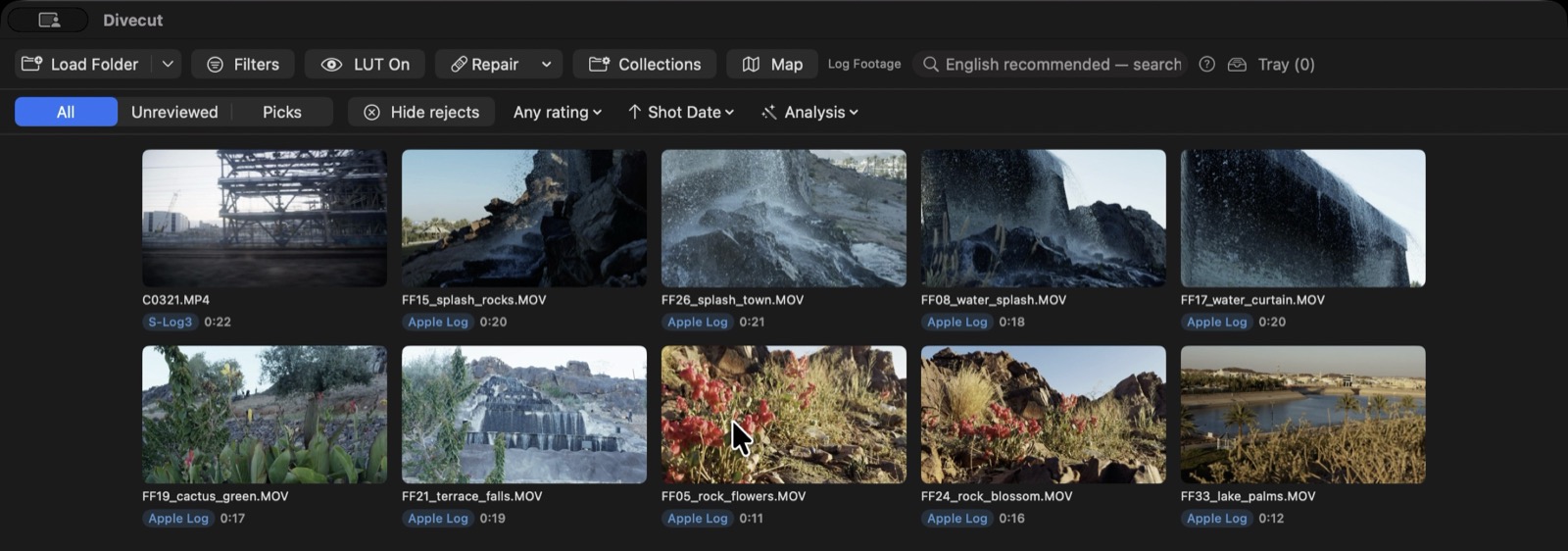
- 自动识别 Log
- 读的是相机实际写下的东西——制造商注释、内嵌 XML、私有数据块——而不是靠画面去猜。
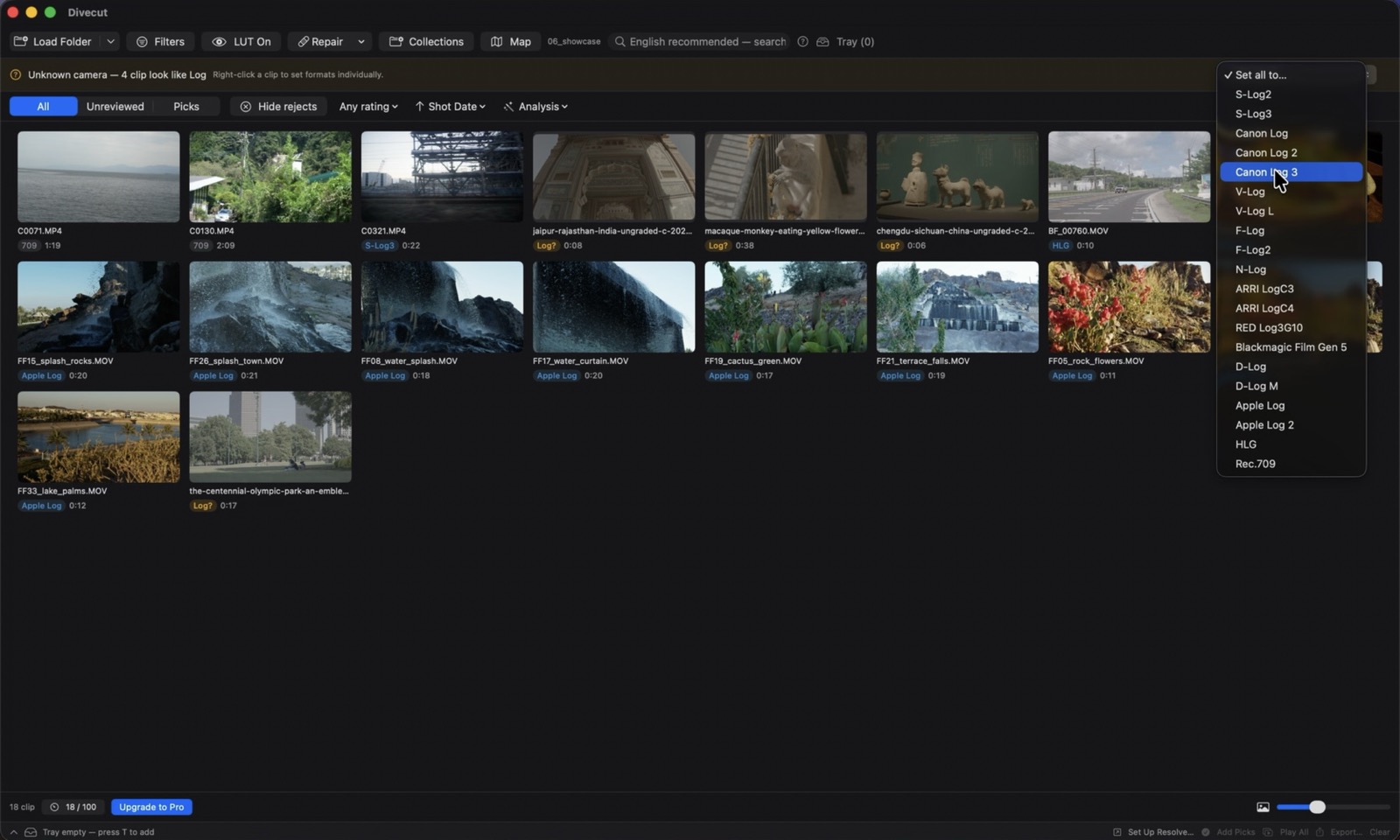
- 内置 16 种转换
- Apple Log、S-Log2、S-Log3、V-Log、F-Log、F-Log2、N-Log、LogC3、LogC4、Log3G10、C-Log、C-Log2、C-Log3、D-Log、Blackmagic Film Gen5 和 HLG。
- 相机规则
- 只需告诉它某台相机拍的是什么格式,之后这台相机的每个片段都会沿用——包括你下个月才导入的那些。
- 你自己的 LUT
- 载入任意 .cube 文件并按 Log 格式指定,或者直接把剪辑软件已经在用的 LUT 文件夹指给 Divecut。
- 不说谎的标签
- 文件写明了,就显示“S-Log3”。确认无误时,安静地标一个“709”。只是推断,就写“709?”。RAW 就是“RAW”。已知和推测,一眼分得清。
- 直接看原始 Log
- 用一个开关关掉所有转换,看到原始的灰片。这只影响显示,导出不受影响。
- 波形图与矢量示波器
- 测的是你眼前实际看到的画面,而不是没转换过的 Log。
- 对焦与曝光读数
- 一个对焦评分,外加高光裁切和暗部死黑的百分比。可以按对焦程度给整个文件夹排序,或把曝光过头的片段标出来。不会替你删除任何东西——只做标记和排序,判断权在你。
- 简单校正
- 曝光、对比度、饱和度、色温。四项非破坏性调整,绝不会写进你的文件。
- 变形宽银幕去挤压
- 1.33× 到 2.0×,从缩略图网格到导出,处处生效。
读懂素材
- 视频
- H.264、HEVC、ProRes 和 ProRes RAW,以及 macOS 能读的其他格式。装上专业编解码器和相应解码器后,还能读 MXF / X-OCN。
- 竖屏视频,方向不会错
- 竖着拍的片段,在网格、播放器和导出里都会自动转成正确的方向。
- Blackmagic RAW
- 缩略图、拖动预览和播放(仅画面,无声音)。
- 照片
- JPEG、HEIF、PNG、TIFF 和相机 RAW——ARW、CR3、NEF、RAF、DNG、ORF、RW2 等。用 S-Log3 或 HLG 拍摄的 Sony 照片,也会像视频一样被自动识别并还原正确色彩。遇到系统还无法解析的新机型 RAW,会显示文件里内嵌的预览图,而不是什么都不给你看。
- 音频文件
- 和画面素材一起收在素材库里。Divecut 不做声音剪辑。
- 元数据面板
- 相机、镜头、曝光、色彩标记(色域、传递函数、色彩矩阵)、Log 格式和声道布局。每次打开都直接从文件里读,而不是给你一份过期的副本。
- 时间码
- HH:MM:SS:FF 格式,数字和剪辑软件里看到的对得上。
挑片
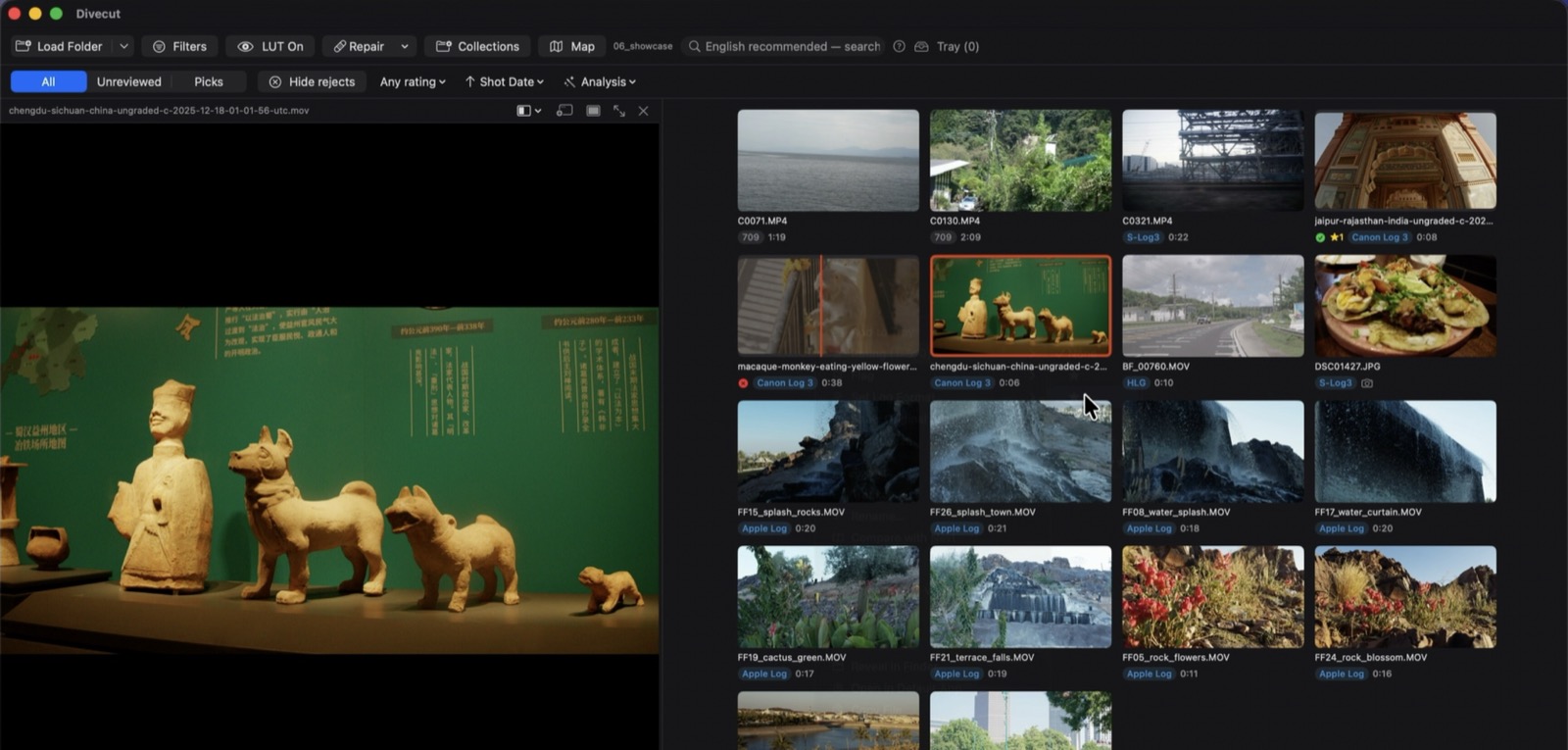
- 整个审片流程都靠键盘
- 评分、选用与弃用、入点/出点、放进暂存区、标记、撤销。没有弹窗,也不用鼠标。
- 重新分配按键
- 如果默认快捷键和你的肌肉记忆打架,都能改掉。
- 筛选
- 未查看、仅已选、隐藏已排除、最低评分、隐藏曝光警告。批量操作只作用于当前显示的片段。
- 在缩略图上拖动预览
- 在网格里把光标移到片段上,或在上面拖动,不用打开就能看到里面有什么。
- 多选
- 一次给大量片段评分、放进暂存区并导出。
- 标记
- 每个片段可以打多个,各自带颜色和备注——送进 Resolve 时会变成时间线标记。
- 对比
- 擦除式或并排显示——拖动分隔线,对比另一个片段的对焦与曝光。
- 在播放器里设定缩略图
- 停在代表片段的那一帧上按 S,或者选一张任意照片。Divecut 会把它作为 PNG 写到片段旁边(见下方「自定义缩略图」),网格随即更新。
- 备注
- 给任何片段写点什么。备注可以搜索,交付时会作为 Media Pool 的评论带进 Resolve。
再找出来
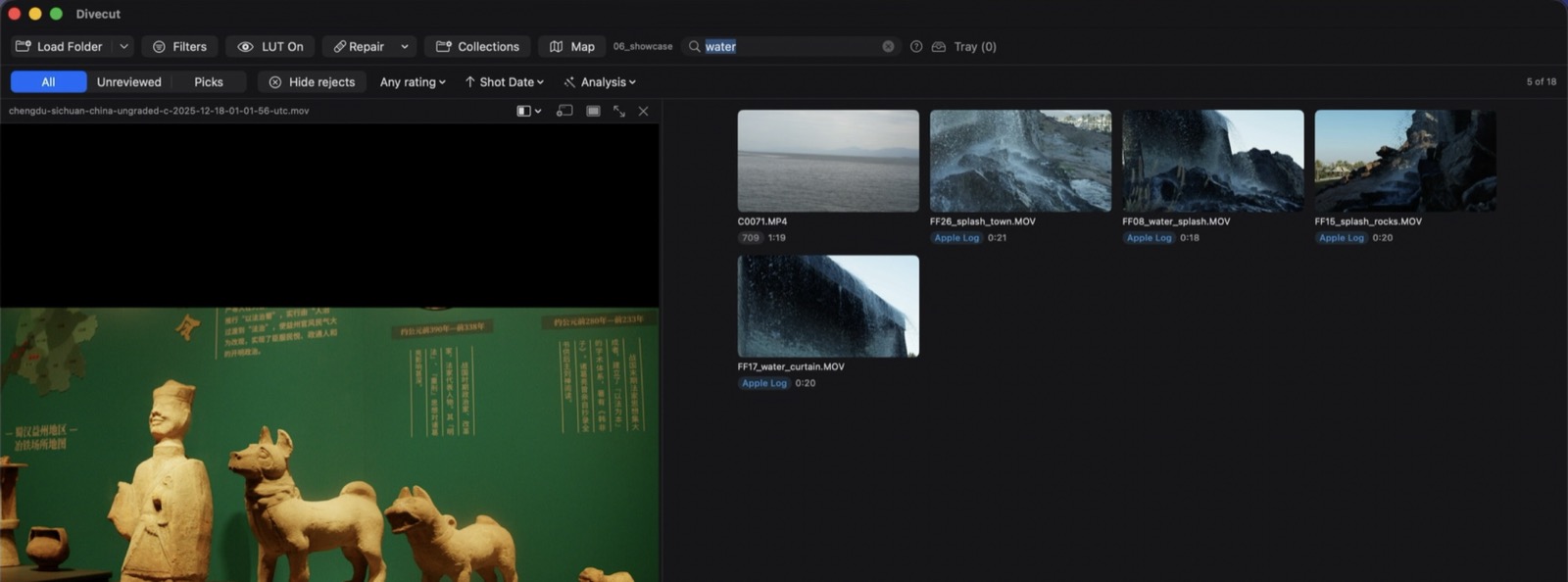
- 用大白话搜索
- “拍在礁石上的浪”“桥上的人”。本机 AI 替你把素材看一遍。什么都不上传——断网也照样能用。
- 直接跳到那一刻
- 打开搜索结果,播放头已经停在命中的那一帧。
- 相似片段
- 从手头的一个片段出发,找出和它相像的其他片段。
- 按元数据搜索
- 相机、Log 格式、分辨率、帧率、时长、方向、文件类型、评分、旗标、是否有 GPS——任意组合筛选。
- 收藏集与排序
- 不会移动任何文件的虚拟文件夹。可按拍摄日期、添加日期、时长、大小或名称排序。
- 地图
- 显示带 GPS 信息的片段拍摄于何处,地图由应用内置的矢量数据绘制。不用地图服务,也不发任何请求。
- 导入 GPX
- 用轨迹记录对上时间戳,把本身没有定位信息的片段也放到地图上。
交付
- 暂存区
- 边看边收集范围,调整顺序,交付之前还能把整个暂存区连起来看一遍。
- 不用重来也能改范围
- 点击暂存区里的缩略图,会带着原有的入点出点重新在播放器里打开。调整好之后存回同一项——不用先删掉再重选。
- 拖进任何剪辑软件
- 传过去的是文件引用,Log 原样保留。中途不复制、不转换。
- 插件安装只需一次点击
- 只需指定一次 Resolve 文件夹,Divecut 就会自动安装(并在需要时修复)Workflow Integration 插件,不用手动拷贝文件。
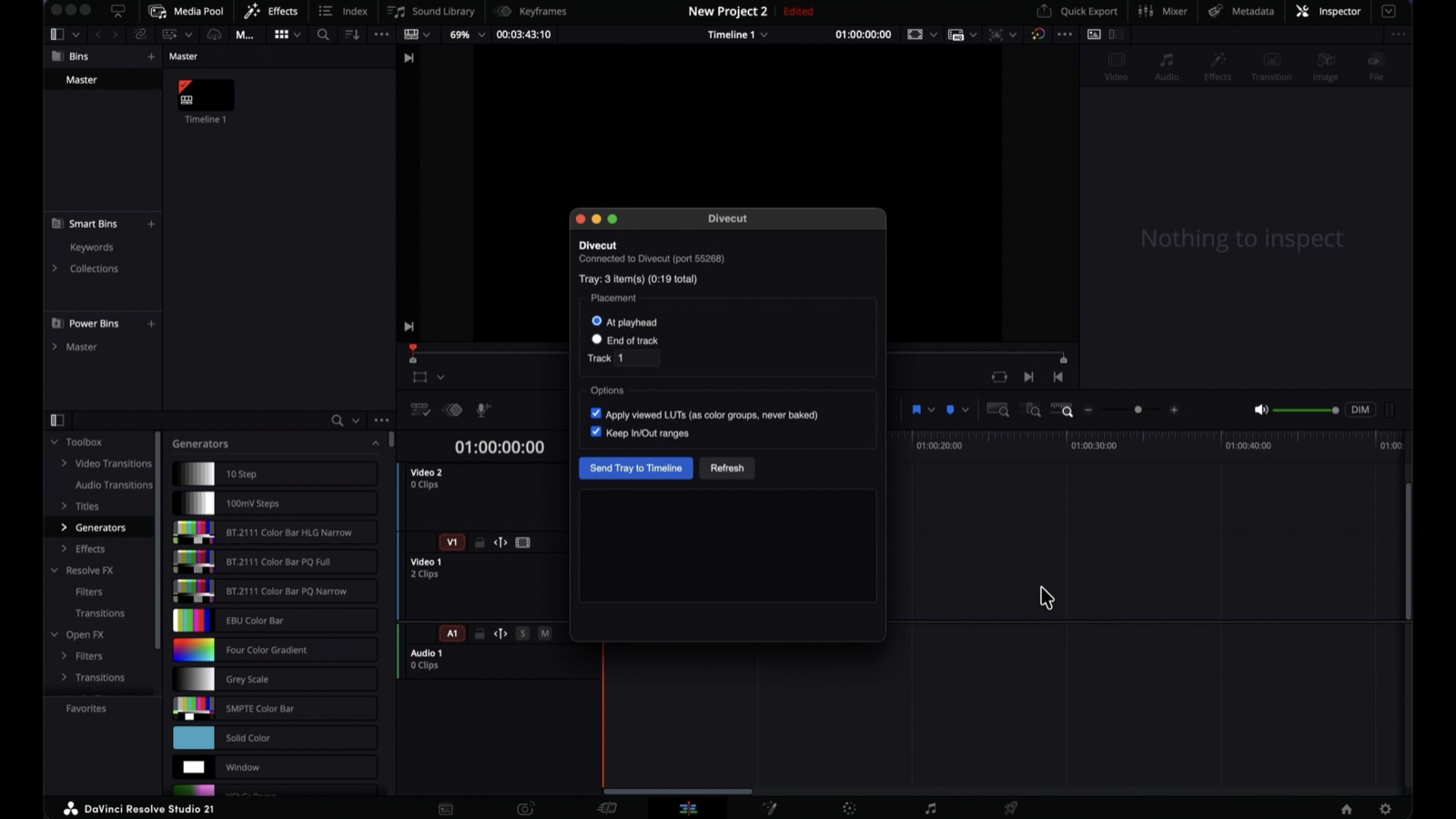
- 发送到 DaVinci Resolve
- 范围以正确的长度落在时间线上,评分和备注一并带过去,监看 LUT 以色彩组的形式送达——是套用,绝不烧录。你的调色从原始文件开始。
- 给其他工具用的清单
- 供 Avid 使用的 ALE,以及一份包含时间码、评分、备注和相机信息的选片 CSV。
生成新文件
这是唯一允许把转换烧录进去的地方——因为在这里你要的是一个新文件,而不是把原始文件交出去。
- 照片与视频
- 烧不烧录 Log 转换,每次都由你决定。
- 预设
- 面向社交平台的竖屏和方屏,以及客户审片、代理文件,还有仅按区间剪出(不缩放、不烧录)。
- 帧率与宽高比
- 在导出时指定。速度绝不会变——降低帧率是丢弃帧,提高帧率也不会凭空造帧。
- 印样表
- 一整张存储卡,汇成一页。
- 合并暂存区
- 按你排好的顺序合成一个文件。没有转场——这是给人过目的样片,不是成片。
- 批量转码
- 一个可以一次转码大量片段的队列。
- 校验复制
- 从存储卡拷到硬盘,带哈希校验,可同时写入多个目标;拷好的文件可以随拷随导入。
- 给片段改名
- 单个片段:输入新名字即可。多个一起改:用前缀、拍摄日期和连续编号。这是唯一会动到原始文件的功能,而且只改文件名,绝不动内容。它拒绝覆盖同名文件,出错时会还原。
维护素材库
- 文件留在原处
- Divecut 只保存引用和自己的元数据,从不移动、转换或改写你的素材。
- 跟着文件夹走
- 在访达里移动或改名,素材库会在下次启动时跟上,评分、范围和搜索索引都还在。
- 告诉你哪些文件缺失
- 离线不可用的素材会被标记出来,而不是悄无声息地消失。
- 修复菜单
- 可以重建缩略图、重新读取元数据,或者清理已经找不到的片段——针对单个文件夹,也可以针对整个素材库。不用“把应用卸了重装”。
- 自定义缩略图
- 把 PNG 命名为 thumb_ 加素材文件名(A0001.MOV 旁的 thumb_A0001.png),放进同一个文件夹,它就成为缩略图——没有数据库,也没有导入步骤。Divecut 也能替你从当前帧或你挑选的图片生成一张。请注意,导入该文件夹的其他应用也会看到这些 PNG。
- 识别存储卡
- 插上存储卡,Divecut 会问你要不要导入——永远先问,绝不自作主张。
- 能把名额还给你的免费额度
- 前 100 个片段免费。把某个文件夹移出就能腾出名额:评分、范围和备注都还留着,重新加载该文件夹即可原样恢复。
平台、隐私与细则
- macOS 15 及以上与 iPad
- 同一个应用。两个平台上功能一致,只有 Resolve 集成除外——它只存在于 macOS,因为 DaVinci Resolve 无法在 iPadOS 上运行。
- 七种语言
- English、日本語、Español、Deutsch、Français、한국어、简体中文。切换后无需重启。
- 没有账号,没有云端,不收集使用数据
- 整个应用唯一的网络流量就是购买验证。搜索、转换和分析都在你的机器上完成。
- 给爱折腾的人准备的本地 API
- 一个可选的 MCP 服务器,让你自己的工具能查询素材库。默认关闭,仅限回环地址(localhost),并需要令牌。