Ist dieser Clip wirklich Log? Deine Kamera weiß es längst
Hier ist ein Dreh, der dir vermutlich bekannt vorkommt. Du hast den Tag in Log begonnen. Irgendwo in der Mitte hast du auf ein Standardprofil gewechselt — vielleicht hast du die Kamera jemandem in die Hand gedrückt, vielleicht warst du in Eile und hast schnell eine Aufnahme gemacht. Zwei Wochen später legst du die ganze Karte auf eine Timeline, wendest deine Log-Konvertierung auf alles an, und etwa ein Drittel der Clips sieht falsch aus.
Jetzt musst du sie finden. Und dafür gibt es keine gute Methode.
Sie sehen alle gleich aus
Flaches Material sieht flach aus. Das ist der Sinn der Sache. Zwei Clips nebeneinander im Finder — einer Log, einer nicht — geben dir nichts, woran du dich orientieren könntest. Die Miniaturen sehen ähnlich aus, und die Dateinamen verraten auch nichts.
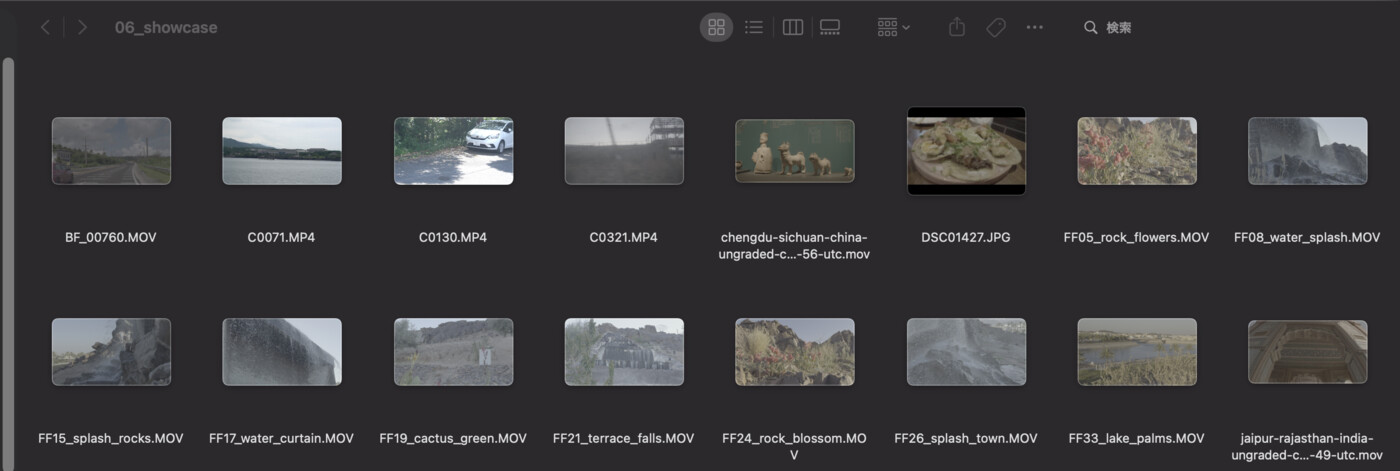
Also verfallen die Leute aufs Raten: durchscrubben, Konvertierung anwenden, schauen, ob es richtig aussieht, rückgängig machen. Bei einer Handvoll Clips funktioniert das. Bei einer ganzen Karte wird daraus ein Nachmittag.
Deine Kamera hat es aufgeschrieben
Die Sache ist: Diese Information fehlt gar nicht. Wenn eine Kamera in einem Log-Profil aufnimmt, schreibt sie diese Tatsache in die Datei. Nicht ins Bild — in den Teil der Datei, der beschreibt, wie das Bild entstanden ist.
Warum sagt einem das dann nichts?
Weil jeder Hersteller sich eine andere Stelle ausgesucht hat, um es hinzuschreiben.
Es gibt keinen gemeinsamen Standard für „dieser Clip ist Log". Sony schreibt es an einer Stelle in seinem eigenen Format. Panasonic nutzt eine andere. Apple hat für Apple Log ein eigenes Feld erfunden, statt das bestehende wiederzuverwenden. Manche Kameras verstecken die Markierung so tief in der Datei, dass man gezielt danach suchen muss — bei einer Kamera, die ich getestet habe, sitzt der identifizierende Block etwa 164 MB tief in der Datei, sodass alles, was nur an den Anfang schaut, ihn niemals findet.
Allzweck-Apps suchen sich da nicht durch. QuickTime tut das nicht. Der Finder auch nicht. Sie lesen die Standardfelder, finden nichts, was „Log" sagt, und machen weiter. Die Information ist da — nur schaut niemand hin.
Weshalb die Antwort immer lautet: „Installier ihre App"
Stell diese Frage in einem beliebigen Schnitt-Forum, und du bekommst nach wenigen Antworten dieselbe Empfehlung: lad das Tool des Herstellers herunter und öffne den Clip damit.
Das funktioniert. Klar funktioniert es — der Hersteller weiß, wo der Hersteller es hingeschrieben hat. Aber schau dir an, was das eigentlich von dir verlangt:
- Eine eigene App außerhalb deines Schnitts, für jede Kameramarke, mit der du drehst
- Clip öffnen, Einstellung ablesen, schließen, den nächsten öffnen
- Sich die Antworten merken oder sie irgendwo notieren
Für einen Clip ist das in Ordnung. Für die dreißig Clips, die du nicht mit bloßem Auge erkennst, ist das eine Stunde Klicken. Und beim nächsten Dreh geht es wieder von vorn los.
Das Problem ist nicht, wie es geht. Es ist, es 200 Mal zu tun
Das ist der Teil, der übersehen wird, wenn Leute diese Frage beantworten. Der Rat ist technisch korrekt und praktisch nutzlos, denn die Schwierigkeit lag nie darin, zu verstehen, wo man nachsehen muss. Sie liegt darin, dass einen Clip zu prüfen und eine ganze Karte voller Clips zu prüfen zwei völlig verschiedene Aufgaben sind — und nur für die erste gibt es eine gute Antwort.
Was du eigentlich willst, ist keine Prozedur. Du willst, dass die Antwort schon auf dem Bildschirm steht, bei jedem Clip, bevor du überhaupt anfängst.
Wie das aussieht
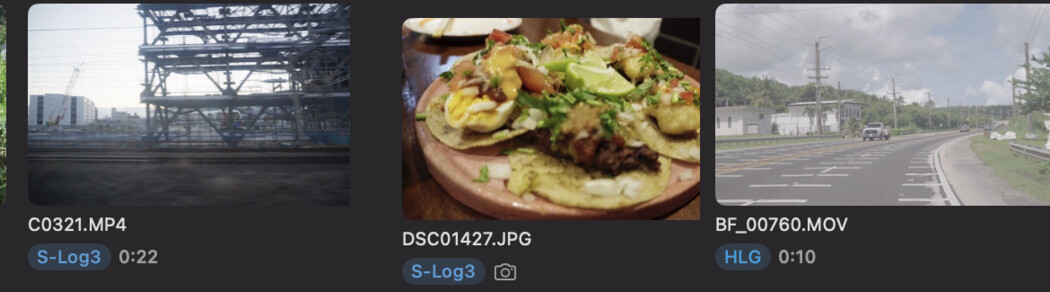
Deshalb zeigt Divecut das Format direkt am Clip. Du öffnest einen Ordner, und jeder Clip trägt ein Badge: S-Log3, Apple Log, V-Log, HLG und so weiter — aus der Datei gelesen, nicht aus dem Bild geraten.
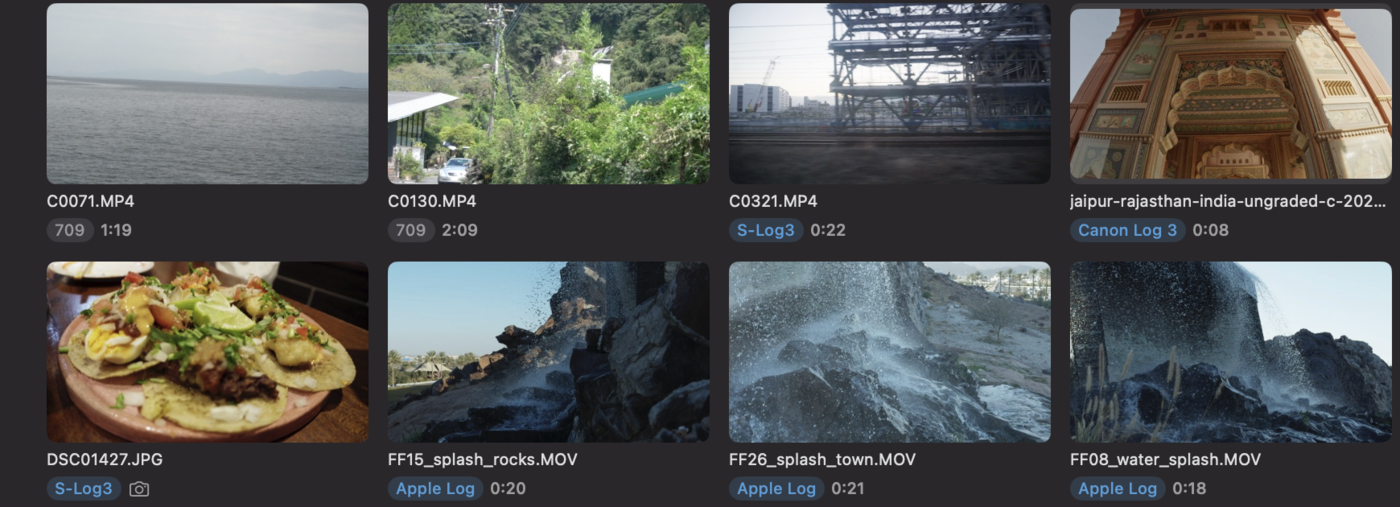
Wenn eine Kamera es wirklich nicht aufzeichnet, bekommst du ein Badge, das das sagt, statt einer selbstsicheren Vermutung. Das ist wichtiger, als es klingt: Eine falsche Vermutung wirft dich zurück in genau das Chaos, mit dem du angefangen hast — auf der Suche nach den Clips, die falsch herausgekommen sind. Du sagst Divecut einmal, was diese Kamera aufnimmt, und es merkt sich das für jeden künftigen Clip dieser Kamera.
Dann verschwindet das Sortierproblem, weil es nichts mehr zu sortieren gibt. Die Clips, die eine Log-Konvertierung brauchen, sind schon gekennzeichnet — und die, die keine brauchen, ebenso.
Divecut ist ein Materialbrowser für macOS und iPad. Es zeigt Log-Clips in der Farbe, für die du sie gedreht hast, lässt dich mit normalen Wörtern danach suchen und übergibt deine Auswahl an DaVinci Resolve — Log unangetastet. Sieh dir an, was es kann.