このクリップ、本当に Log? カメラはもう知っている
こんな撮影、身に覚えがあるかもしれない。1日の始まりは Log で撮っていた。 途中のどこかで標準プロファイルに切り替えた — カメラを誰かに渡したとか、 急いでいてとりあえず撮ったとか。2週間後、カード1枚分を丸ごとタイムラインに 置いて Log 変換を全部にかけると、クリップの3分の1くらいが変な色になって 出てくる。
それを見つけないといけない。だが、いい方法がない。
見た目はどれも同じ
フラットな素材はフラットに見える。それが Log の目的でもある。Finder で 隣り合った2つのクリップ — 片方は Log、片方は違う — を見ても、手がかりは 何もない。サムネイルは似ているし、ファイル名も何も語らない。
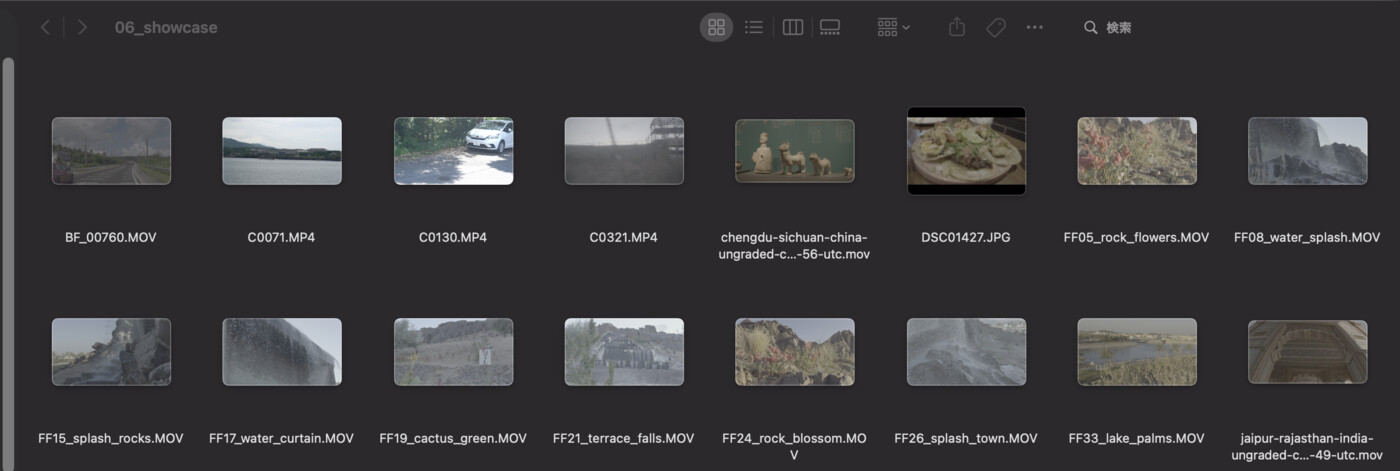
そこで結局、当てずっぽうに頼ることになる。スクラブして、変換をかけて、 正しく見えるか確認して、元に戻す。数本ならこれで済む。カード1枚分と もなると、午後まるごと潰れる。
カメラはちゃんと書き残している
実のところ、この情報は失われていない。カメラが Log プロファイルで 記録すると、その事実はファイルの中に書き込まれる。 映像そのものではなく、その映像がどう作られたかを説明する部分に。
では、なぜ何も教えてくれないのか。
メーカーごとに、書き込む場所がバラバラだからだ。
「このクリップは Log だ」という共通規格は存在しない。Sony は自社形式の 中の1箇所に書く。Panasonic は別の場所を使う。Apple は既存のフィールドを 使い回さず、Apple Log 専用のフィールドを新設した。カメラによっては、 目印がファイルの奥深くに隠れていて、わざわざ探しに行かないと見つから ないこともある — 実際に検証した1台では、識別用のブロックがファイルの 164MB地点にあった。冒頭だけをちらっと見るようなやり方では絶対に見つ からない。
汎用アプリはそこまで探しに行かない。QuickTime もそうだ。Finder もそうだ。 標準的なフィールドを読んで、「Log」と書いてあるものが見つからなければ、 そのまま素通りする。情報はそこにある。ただ、誰も見ていないだけだ。
だから答えはいつも「専用アプリを入れろ」になる
この疑問をどの編集フォーラムで聞いても、数件の返信のうちに同じ答えが 返ってくる。メーカー純正のユーティリティを落としてきて、そこでクリップ を開け、と。
それで解決はする。当然だ、メーカーは自分がどこに書いたか知っている のだから。だが、それが実際にあなたに求めることを見てほしい。
- 撮影に使うカメラブランドごとに、編集とは別のアプリを1つずつ
- クリップを開いて、設定を確認して、閉じて、次を開く
- その結果を覚えておくか、どこかに書き留めておく
1本だけならそれでいい。見た目で判別できない30本相手だと、クリック だけで1時間かかる。しかも次の撮影でも、また同じことをやる羽目に なる。
問題はやり方を知らないことじゃない。200回やることだ
この質問に答えるとき、たいてい見落とされる部分がここだ。そのアドバイス は技術的には正しいのに、実用性がない。なぜなら、難しいのはどこを見れば いいか理解することではなかったから。1本のクリップを確認するのと、 カード1枚分丸ごと確認するのはまったく別の作業で、いい答えがあるのは 前者だけなのだ。
本当に欲しいのは手順じゃない。始める前から、答えが画面上に、どの クリップにも出ていることだ。
実際どうなるか
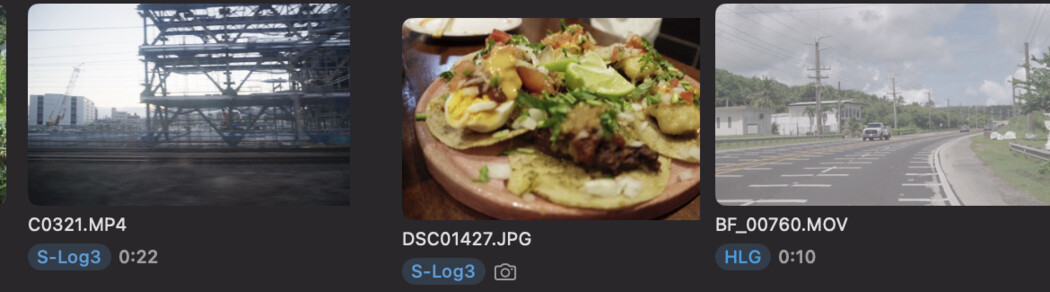
だから Divecut は、クリップそのものに形式を表示する。フォルダを開けば、 どのクリップにもバッジが付いている — S-Log3、 Apple Log、V-Log、HLG、 といった具合に。絵から推測したものではなく、ファイルから読み取った 値だ。
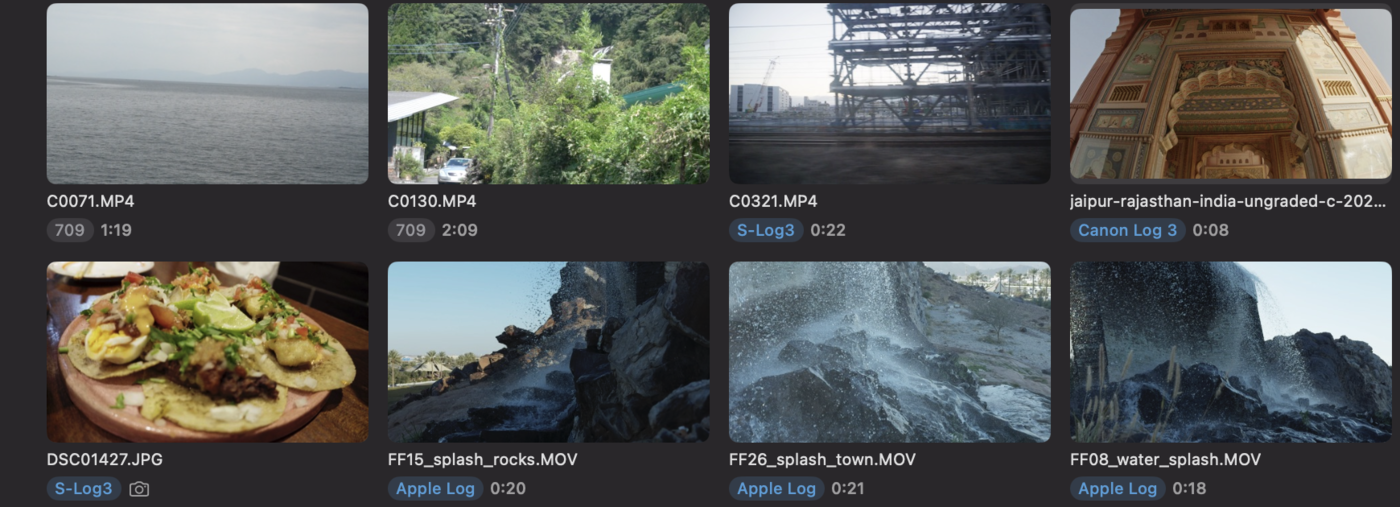
カメラが本当にその情報を記録していない場合は、自信満々な当てずっぽう ではなく、「分からない」というバッジが付く。これは見た目以上に重要だ — 間違った推測は、色がおかしくなったクリップを探す、最初と同じ混乱に 引き戻すから。そのカメラが何を撮るかを一度教えれば、以降そのカメラの クリップすべてで覚えていてくれる。
そうなれば、仕分けの問題自体がなくなる。仕分けるものが何もないからだ。 Log 変換が必要なクリップにはすでにラベルが付いていて、要らないクリップ にもちゃんと付いている。
Divecut は macOS と iPad 向けの素材ブラウザです。Log クリップを撮った ときの色のまま表示し、言葉で探せるようにし、選んだ素材を Log のまま DaVinci Resolve へ渡します。できることをすべて見る。